Steam Deck:運行Sega Master System遊戲
by Zoe
Jul 23,2025
Sega Master System 是一款標誌性的 8 位元遊戲機,與 NES 競爭,提供獨特的遊戲庫。像《黃金斧頭》、《雙截龍》和《怒之鐵拳》這樣的遊戲不僅是玩家的最愛,而且相較於其他平台上的版本,常常擁有獨家或增強的版本。更令人印象深刻的是,像《真人快打》和《Asterix & Obelix》這樣的遊戲突破了系統的極限,提供了接近 16 位元遊戲機(如 Sega Genesis)的體驗。
對於現代復古遊戲愛好者來說,得益於 Steam Deck 和 EmuDeck——一款專為手持復古遊戲性能設計的強大模擬器套件,玩 Sega Master System 遊戲比以往任何時候都要簡單。以下是如何在你的 Steam Deck 上安裝和優化 Sega Master System 模擬,以獲得最佳體驗。
安裝 EmuDeck 之前
為了確保順利安裝 EmuDeck 以進行 Sega Master System 模擬,請按以下方式準備你的 Steam Deck:
- 確保你的 Steam Deck 在安裝過程中已充滿電或連接到電源。
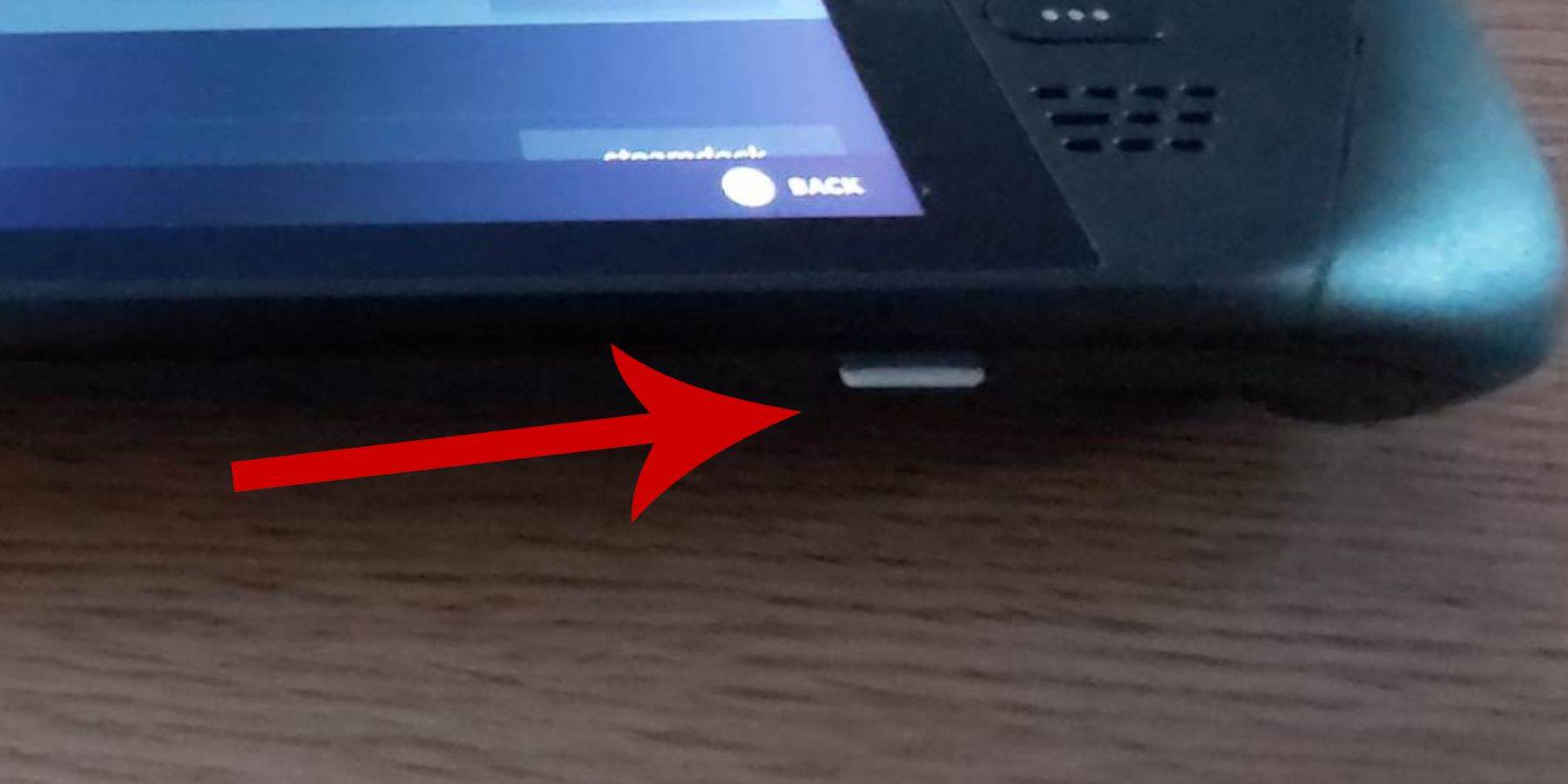
- 使用高速 micro SD 卡插入 Steam Deck 底部的插槽,並直接通過設備格式化以獲得最佳相容性。
- 或者,也可以使用外部硬盤,但這會降低便攜性。
- 使用鍵盤和滑鼠會使檔案傳輸和安裝更加順暢,雖然這不是必須的。
- 如果沒有實體鍵盤和滑鼠,可按 Steam + X 鍵使用內建螢幕鍵盤,並使用觸控板進行導航。
啟用開發者模式
在安裝任何模擬器之前,啟用開發者模式以允許完全訪問自訂和進階設置:
- 按 Steam 按鈕打開左側選單面板。
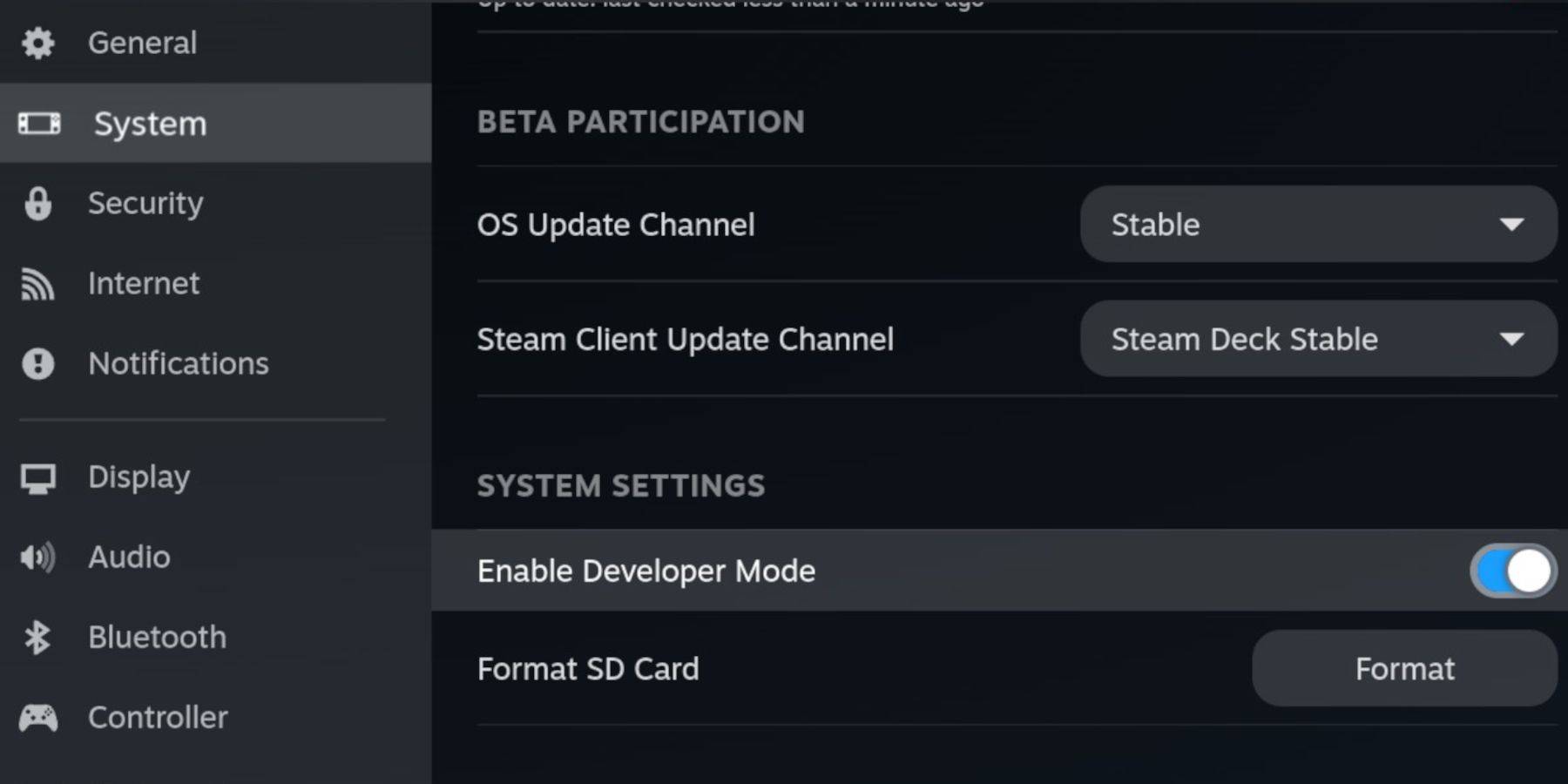
- 導航到「系統」標籤並選擇「系統設置」。
- 開啟「啟用開發者模式」。
- 在同一選單中,找到面板底部的「開發者」部分並打開它。
- 在「其他設置」下啟用 CEF 遠端除錯。
- 再次按 Steam 按鈕,前往「電源」,然後重新啟動你的 Steam Deck。
注意:每次 Steam Deck 更新後,CEF 遠端除錯可能會被禁用。請在更新後檢查開發者選單中的狀態,以維持插件和模擬器的功能。
在桌面模式中安裝 EmuDeck
- 按下左觸控板下的 Steam 按鈕,選擇「電源」,然後切換到桌面模式。
- 打開網頁瀏覽器——Chrome 或 Firefox 都可以——並搜尋「EmuDeck 下載」。
- 選擇適當的 SteamOS 版本並開始下載。
- 下載完成後,雙擊安裝程式並選擇「推薦安裝」。
- 選擇「自訂安裝」以自訂你的設置。
- 安裝完成後,前往 EmuDeck 選單,將你的 SD 卡重新命名為「Primary」,以便在 Dolphin 檔案管理器中更容易識別。
- 你可以安裝所有模擬器,或僅專注於通過 RetroArch 支援 Sega Master System。
RetroArch 作為通用的模擬器前端,允許通過 Steam 庫的「模擬器」標籤無縫訪問多個經典系統,包括 Sega Master System。
- 確保同時安裝 Steam Rom Manager 和 RetroArch,以便你的遊戲出現在主 Steam 庫中。
- 如果你偏好復古 CRT 風格,請啟用「為經典 3D 遊戲配置 CRT 著色器」選項。
- 點擊「完成」以完成安裝過程。
傳輸 Master System ROM 檔案
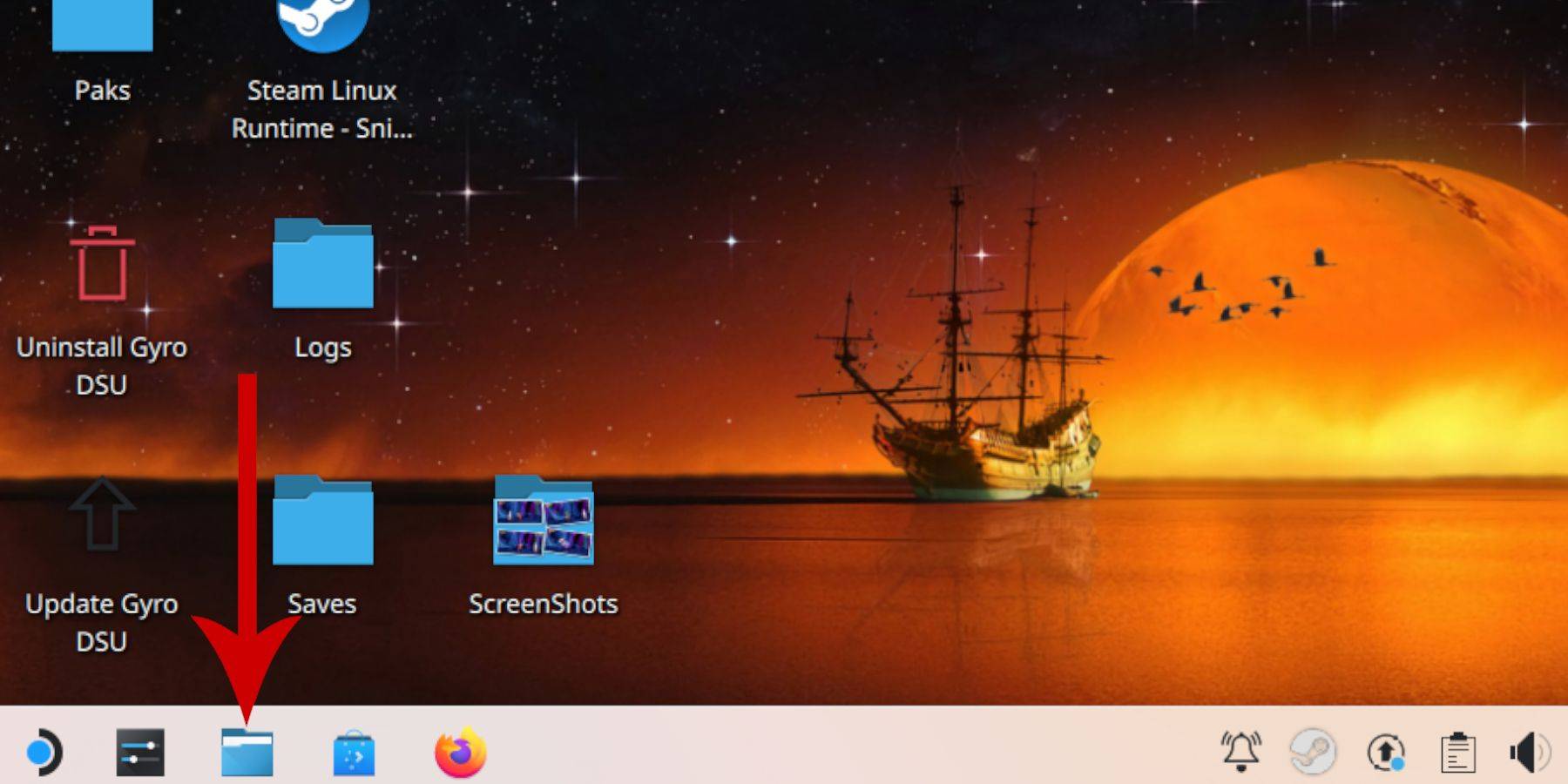
- 啟動 Dolphin 檔案管理器。
- 在左側欄的「可移除設備」下,打開標記為 Primary 的 SD 卡。
- 導航到「Emulation」資料夾,然後到「ROMS」。
- 找到「mastersystem」資料夾,將你的 Sega Master System ROM 檔案 (.sms) 複製到其中。
- 忽略任何名為「media」的檔案——這對遊戲運行不是必需的。
將 Master System 遊戲添加到 Steam 庫
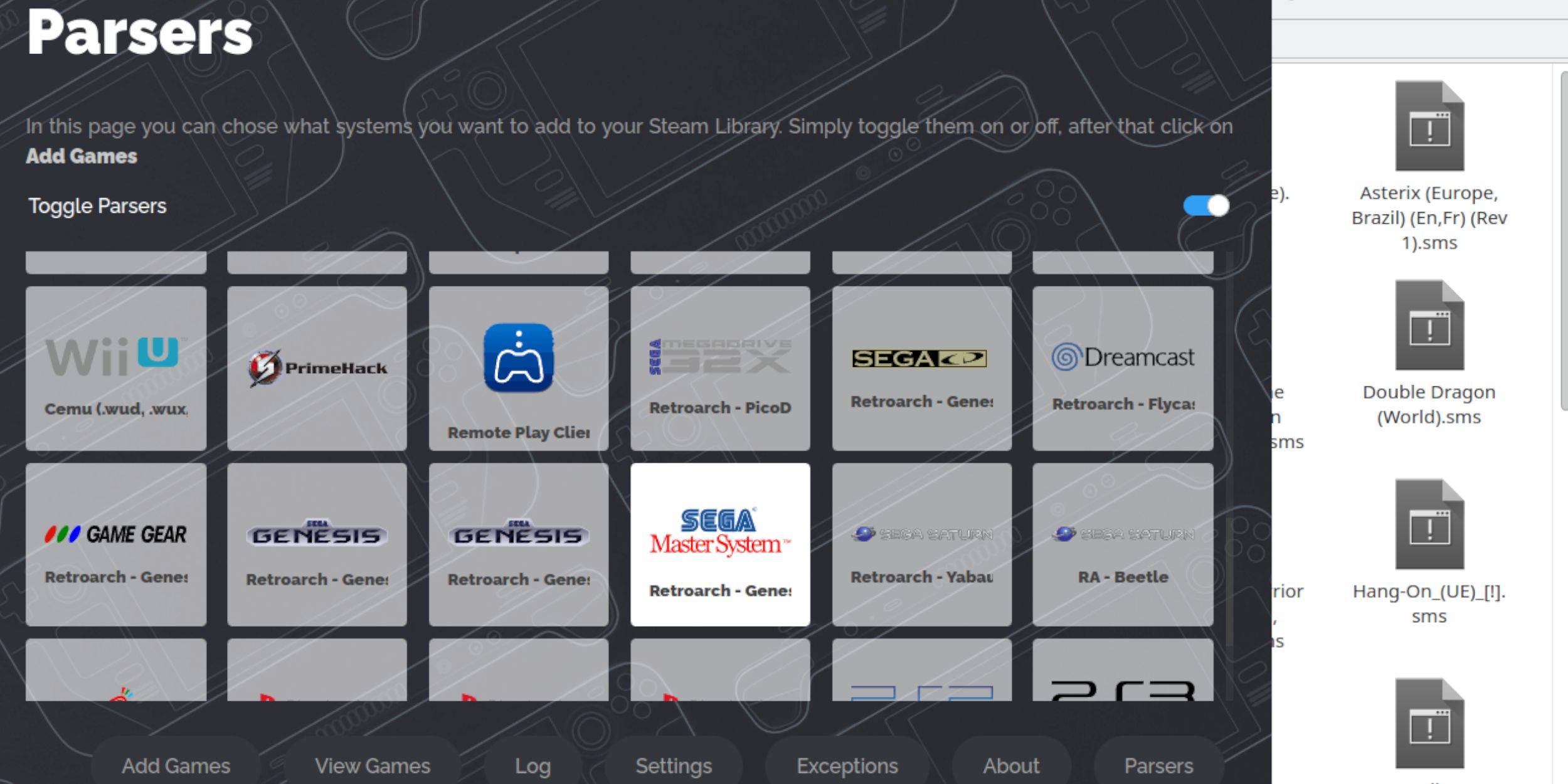
- 在桌面模式下打開 EmuDeck 並啟動 Steam Rom Manager。
- 在歡迎畫面上點擊「下一步」。
- 如果你已經準備好遊戲數據,請禁用解析器。
- 從列表中選擇 Sega Master System,然後點擊「添加遊戲」>「解析」。
- 確認遊戲和封面圖示正確顯示,然後點擊「儲存到 Steam」。
修復或上傳缺失的封面圖
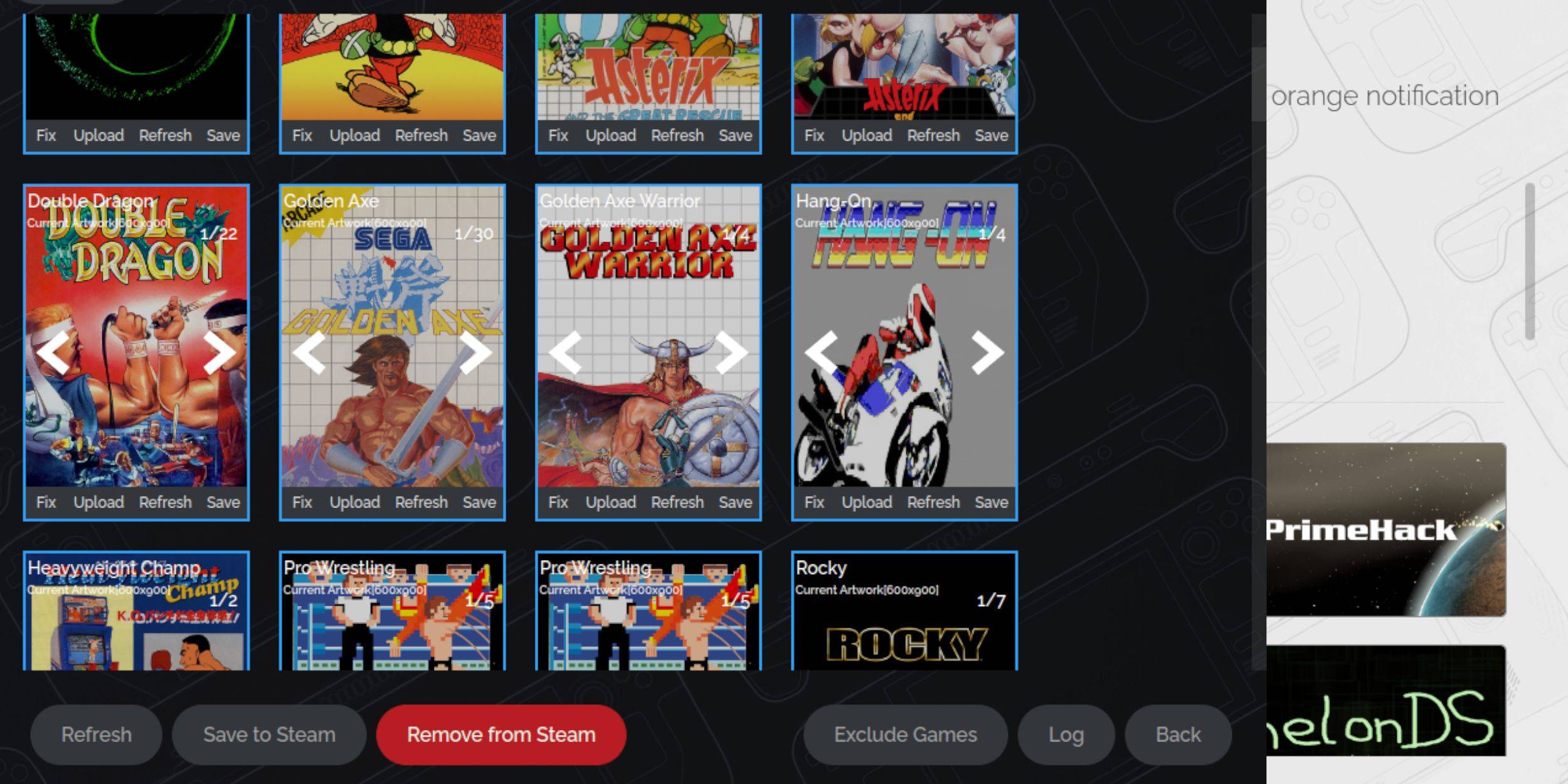
- 如果封面圖顯示不正確或缺失,請點擊封面框架上的「修復」。
- Steam Rom Manager 通常會自動檢測正確的封面圖。如果沒有,請手動搜尋遊戲標題。
- 選擇最準確的封面圖片,然後點擊「儲存並關閉」。
上傳缺失的封面圖
- 打開瀏覽器並下載正確的封面圖片。
- 將圖片儲存到 Steam Deck 的「圖片」資料夾中。
- 在 Steam Rom Manager 中,點擊封面框架上的「上傳」。
- 瀏覽「圖片」資料夾,選擇圖片並儲存。
- 如果圖片未立即顯示,請使用左右箭頭瀏覽可用圖片。
- 確認後點擊「儲存到 Steam」。
- 處理完所有批次後,返回 Steam Deck 的遊戲模式。
在 Steam Deck 上玩 Master System 遊戲
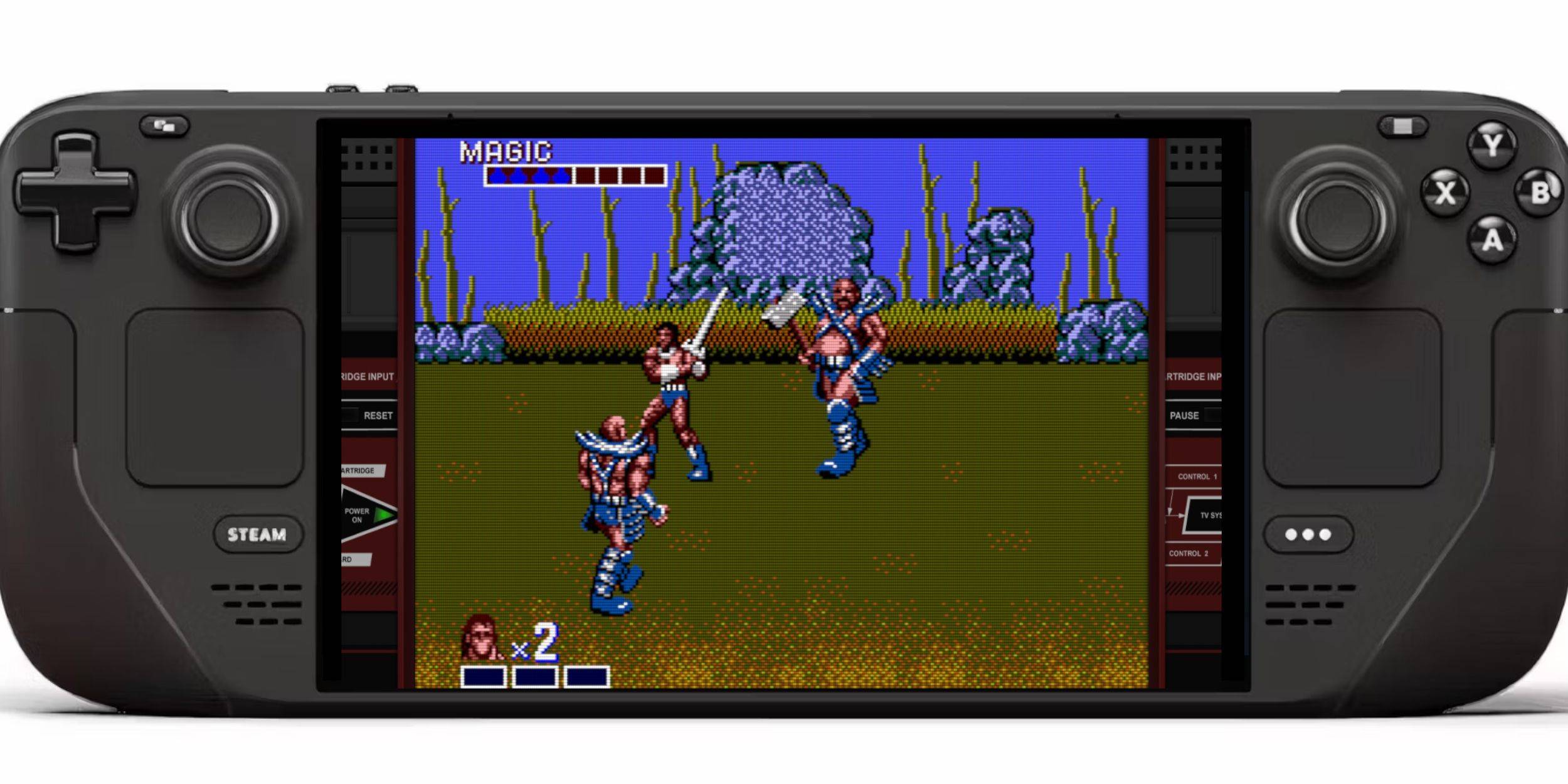
- 切換到遊戲模式並按下左觸控板下的 Steam 按鈕。
- 從側邊選單中選擇「庫」。
- 按 R1 查看「收藏」標籤。
- 選擇 Sega Master System 收藏並啟動你想玩的遊戲。
提升性能
- 在遊戲中,按下右觸控板下的 QAM 按鈕。
- 前往「性能」選單。
- 啟用「使用遊戲配置文件」。
- 將幀率限制設置為 60 FPS。
- 開啟「半速率著色」以獲得更流暢的視覺效果。
為 Steam Deck 安裝 Decky Loader











- 1 Fisch 上的所有按鈕都可以在這裏找到 Dec 24,2024
- 2 霍格沃茨神秘角色指南 - 所有浪漫選項都解釋了 Apr 07,2025
- 3 Roblox:吃披薩來生長吉格查德代碼(2025年1月) Feb 25,2025
- 4 在黑石壓力指南的三晚[四月傻瓜] May 12,2025
- 5 Roblox被遺忘的字符層列表2025 Feb 14,2025
- 6 頂級海盜船員編隊:像龍:夏威夷 Mar 13,2025
- 7 Marvel Rivals 有爭議的 Hitbox 係統引起關注 Feb 11,2025
- 8 Marvel冠軍冠軍卡指南 Mar 14,2025

![LeMOMnade: Family Squeeze! – Version 1.1.1 [mtrellex]](https://img.3xbz.com/uploads/38/1719569762667e8d62c486e.jpg)



-
掌握數字工具的藝術
總共 10
-
最佳新聞與雜誌應用程式每日閱讀
總共 10
-
隱藏的寶石:意外有用的其他應用程序
總共 10