Steam Deck: Executando Jogos do Sega Master System
O Sega Master System foi um console icônico de 8 bits que competiu diretamente com o NES, oferecendo uma biblioteca única de jogos. Títulos como Golden Axe, Double Dragon e Streets of Rage não eram apenas favoritos dos fãs, mas frequentemente apresentavam versões exclusivas ou aprimoradas em comparação com outras plataformas. Mais impressionante ainda, jogos como Mortal Kombat e Asterix & Obelix desafiaram os limites do sistema, proporcionando experiências mais próximas das encontradas em consoles de 16 bits, como o Sega Genesis.
Para os entusiastas modernos de jogos retrô, jogar títulos do Sega Master System agora é mais fácil do que nunca, graças ao Steam Deck e ao EmuDeck — uma poderosa suíte de emuladores projetada para desempenho de jogos retrô em dispositivos portáteis. Veja como instalar e otimizar a emulação do Sega Master System no seu Steam Deck para a melhor experiência possível.
Antes de Instalar o EmuDeck
Para garantir uma instalação tranquila do EmuDeck para emulação do Sega Master System, prepare seu Steam Deck adequadamente:
- Certifique-se de que seu Steam Deck esteja totalmente carregado ou conectado a uma fonte de energia durante a instalação.
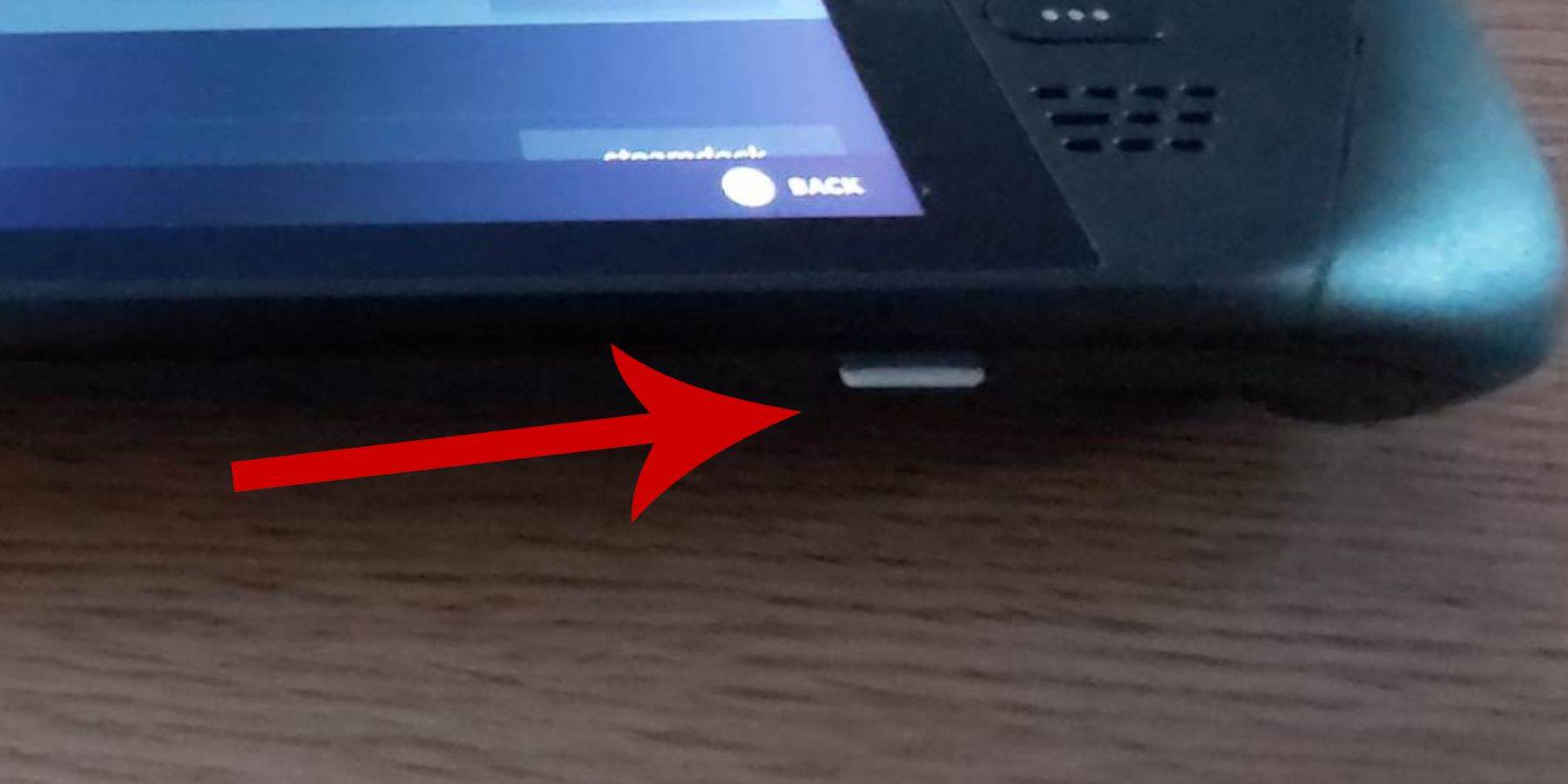
- Use um cartão micro SD de alta velocidade inserido no slot inferior do seu Steam Deck e formate-o diretamente pelo dispositivo para compatibilidade ideal.
- Alternativamente, um HDD externo pode ser usado, embora isso reduza a portabilidade.
- Usar um teclado e mouse tornará as transferências de arquivos e instalações muito mais suaves, embora não sejam obrigatórios.
- Se um teclado e mouse físicos não estiverem disponíveis, use o teclado na tela integrado pressionando os botões Steam + X e navegue usando os trackpads.
Ativar o Modo Desenvolvedor
Antes de instalar qualquer emulador, ative o Modo Desenvolvedor para permitir acesso total a personalizações e configurações avançadas:
- Pressione o botão Steam para abrir o painel do menu lateral esquerdo.
- Navegue até a aba Sistema e selecione Configurações do Sistema.
- Ative a opção Habilitar Modo Desenvolvedor.
- No mesmo menu, localize a seção Desenvolvedor na parte inferior do painel e abra-a.
- Habilite a Depuração Remota CEF nas configurações de Diversos.
- Pressione o botão Steam novamente, vá para Energia e reinicie seu Steam Deck.
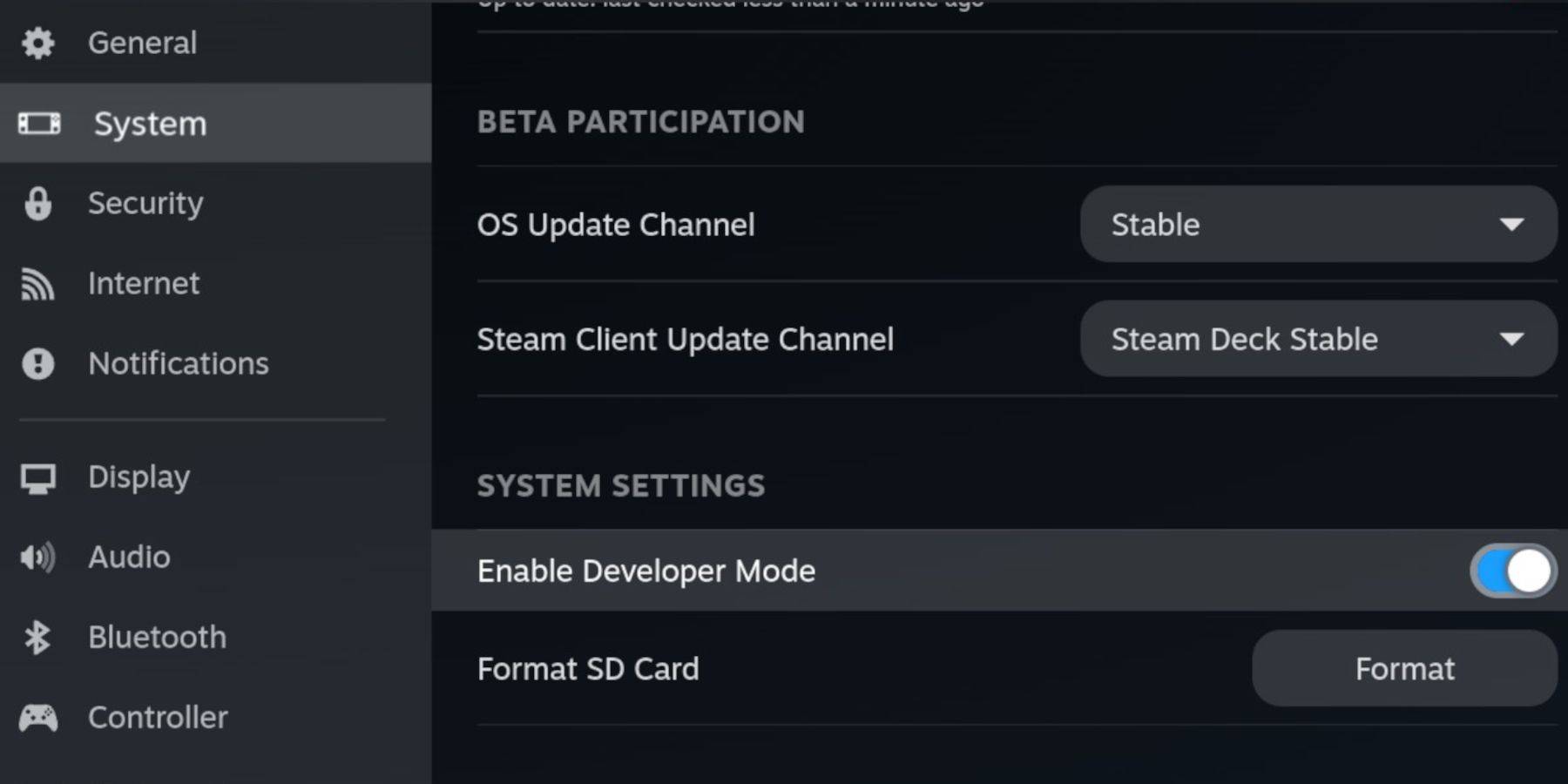
Nota: Após cada atualização do Steam Deck, a Depuração Remota CEF pode ser desativada. Sempre verifique seu status no Menu do Desenvolvedor após a atualização para manter a funcionalidade de plugins e emuladores.
Instalando o EmuDeck no Modo Desktop
- Pressione o botão Steam abaixo do trackpad esquerdo, selecione Energia e mude para o Modo Desktop.
- Abra um navegador da web — Chrome ou Firefox funcionam bem — e pesquise por “download do EmuDeck”.
- Selecione a versão apropriada do SteamOS e inicie o download.
- Após o download, clique duas vezes no instalador e escolha Instalação Recomendada.
- Selecione Instalação Personalizada para ajustar sua configuração.
- Após a instalação, vá ao menu do EmuDeck e renomeie seu cartão SD para "Primário" para facilitar a identificação no Dolphin File Manager.
- Você pode instalar todos os emuladores ou focar especificamente no suporte ao Sega Master System via RetroArch.
O RetroArch serve como uma interface de emulador universal, permitindo acesso contínuo a vários sistemas clássicos, incluindo o Sega Master System, por meio da aba 'Emuladores' da biblioteca Steam.
- Certifique-se de também instalar o Steam Rom Manager junto com o RetroArch para que seus jogos apareçam na biblioteca principal do Steam.
- Se preferir uma estética retrô de CRT, ative a opção 'Configurar Shader CRT para Jogos 3D Clássicos'.
- Clique em Concluir para finalizar o processo de instalação.
Transferindo ROMs do Master System
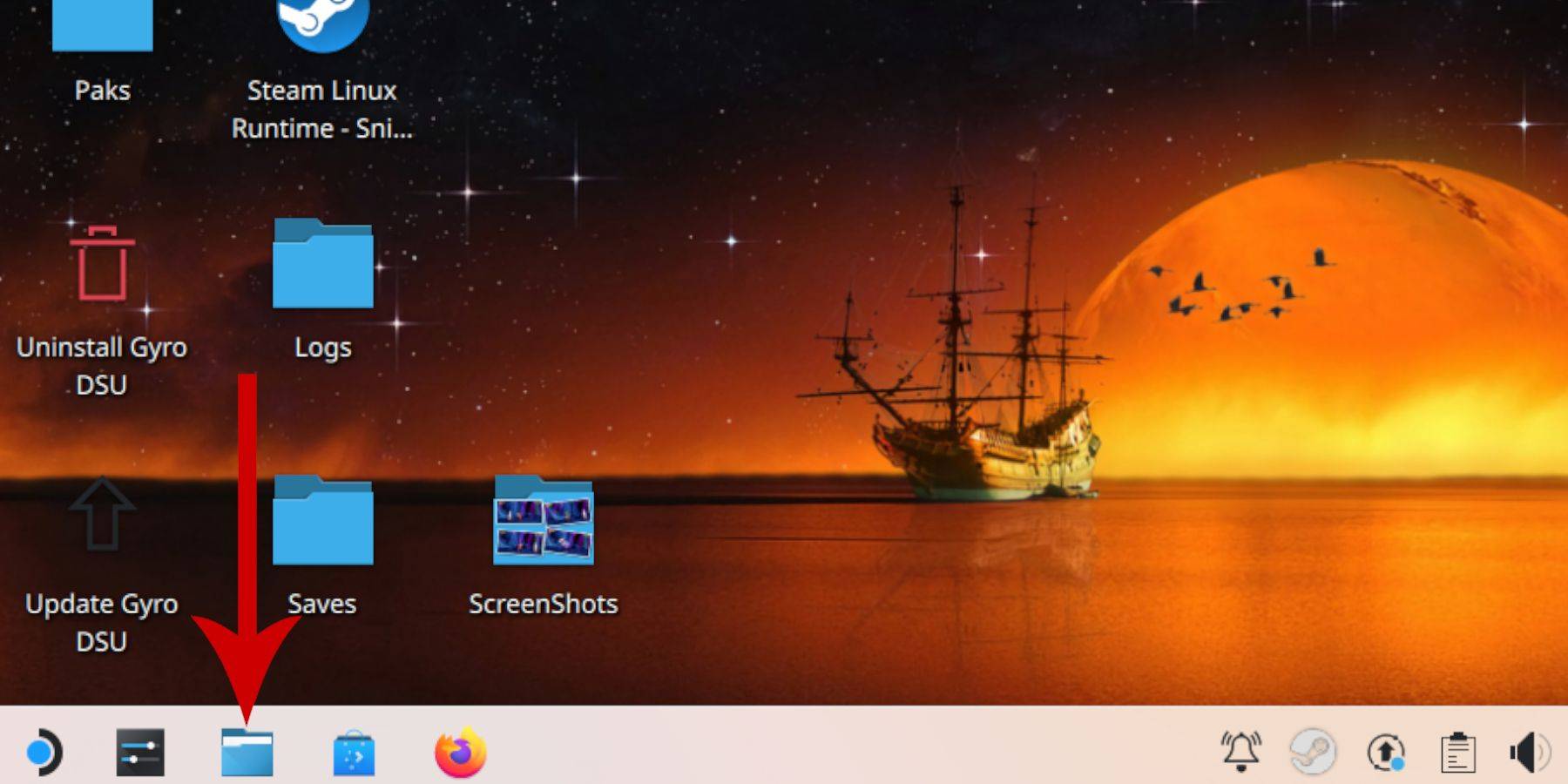
- Inicie o Dolphin File Manager.
- Na barra lateral esquerda, em Dispositivos Removíveis, abra o cartão SD rotulado como Primário.
- Navegue até a pasta Emulação, depois para ROMs.
- Localize a pasta 'mastersystem' e copie seus arquivos de ROM do Sega Master System (.sms) para ela.
- Ignore qualquer arquivo chamado 'media' — ele não é necessário para o jogo.
Adicionando Jogos do Master System à Biblioteca Steam
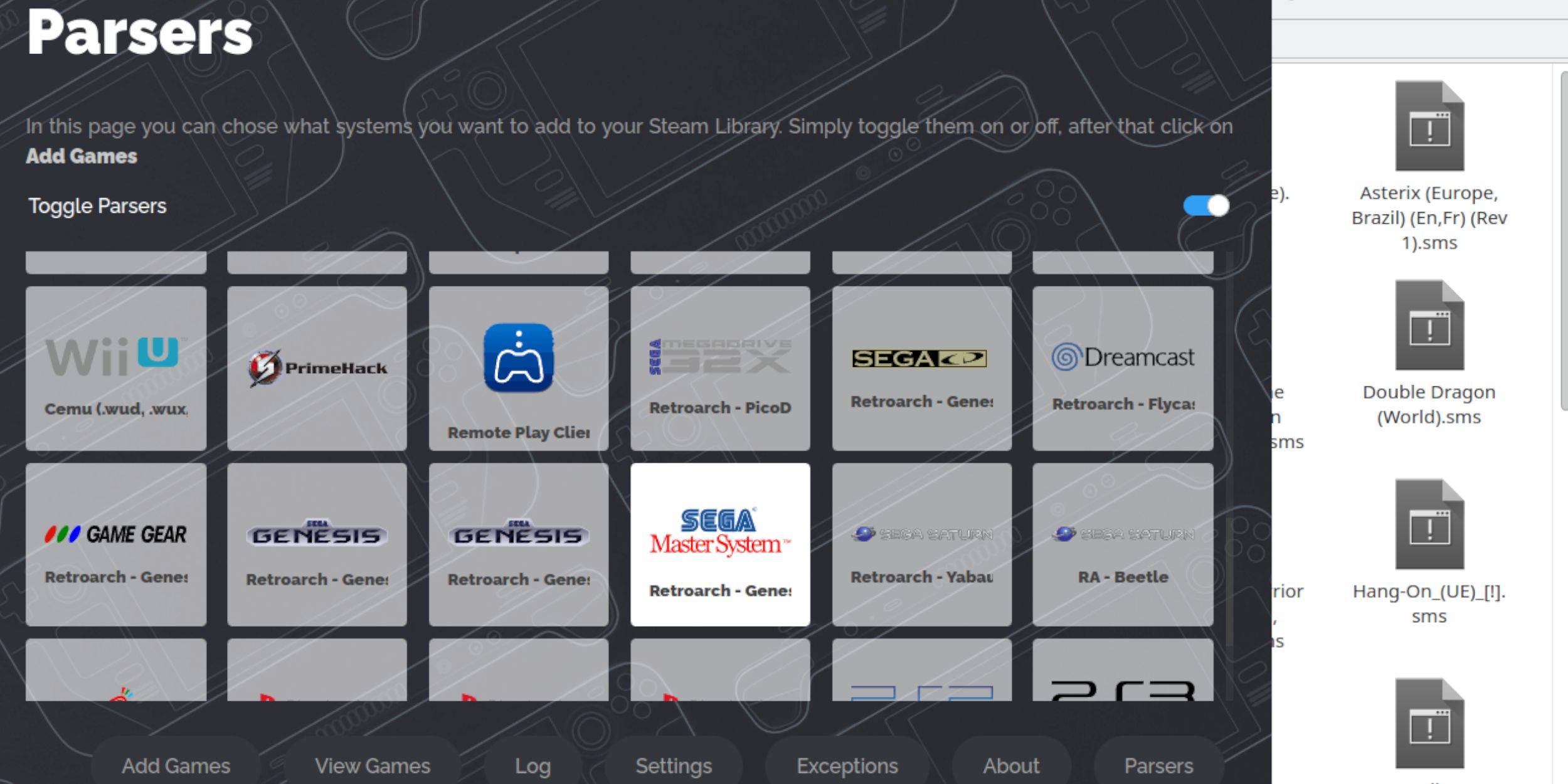
- Abra o EmuDeck no Modo Desktop e inicie o Steam Rom Manager.
- Clique em Próximo na tela de boas-vindas.
- Desative os Parsers se você já tiver os dados do jogo prontos.
- Selecione Sega Master System na lista e clique em Adicionar Jogos > Analisar.
- Verifique se os jogos e as capas são exibidos corretamente, então clique em Salvar no Steam.
Corrigir ou Enviar Arte Ausente
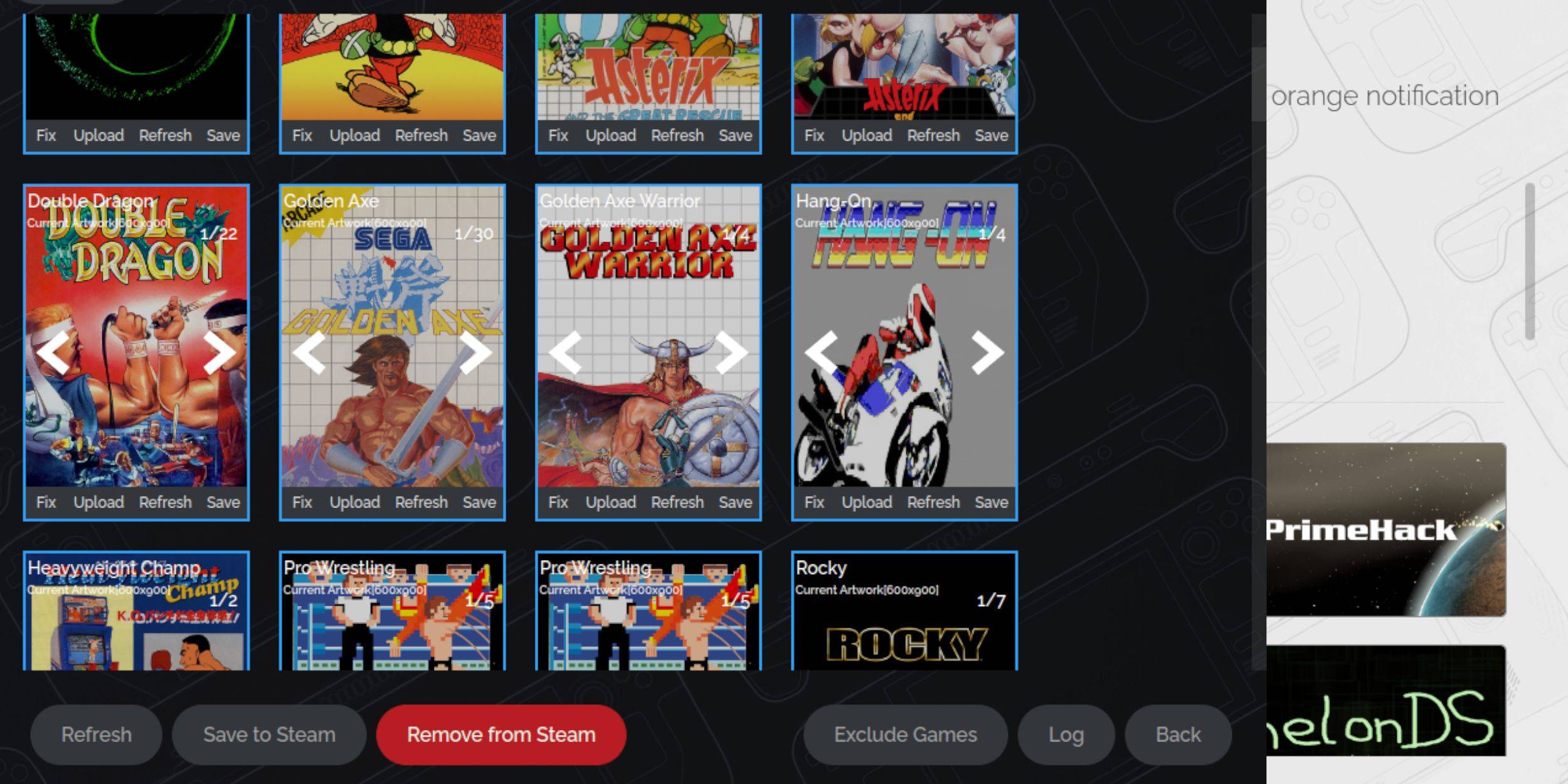
- Clique em Corrigir no quadro da capa se a arte estiver incorreta ou ausente.
- O Steam Rom Manager geralmente detecta automaticamente a arte da capa correta. Caso contrário, pesquise manualmente pelo título do jogo.
- Selecione a imagem de capa mais precisa, depois clique em Salvar e Fechar.
Enviar Arte Ausente
- Abra um navegador e baixe a imagem de capa correta.
- Salve a imagem na pasta Imagens do seu Steam Deck.
- No Steam Rom Manager, clique em Enviar no quadro da capa.
- Navegue até a pasta Imagens, selecione a imagem e salve-a.
- Se a imagem não aparecer imediatamente, use as setas esquerda/direita para alternar entre as imagens disponíveis.
- Clique em Salvar no Steam assim que confirmado.
- Após processar todos os lotes, retorne ao Modo de Jogo no seu Steam Deck.
Jogando Jogos do Master System no Steam Deck
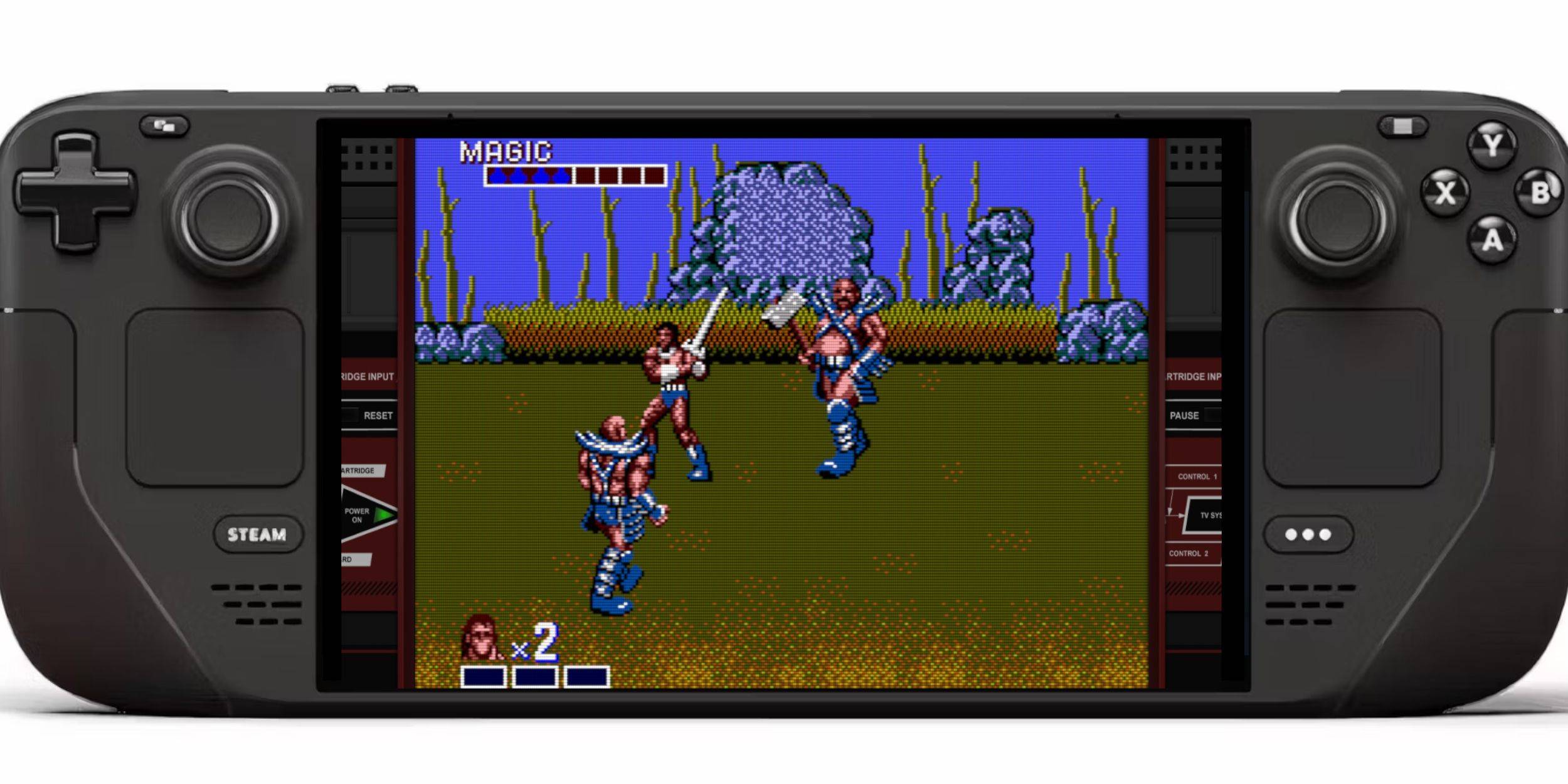
- Mude para o Modo de Jogo e pressione o botão Steam abaixo do trackpad esquerdo.
- Selecione Biblioteca no menu lateral.
- Pressione R1 para visualizar as abas de Coleções.
- Escolha a coleção Sega Master System e inicie o jogo desejado.
Melhorar o Desempenho
- Enquanto estiver no jogo, pressione o botão QAM (abaixo do trackpad direito).
- Vá para o menu de Desempenho.
- Habilite Usar Perfil de Jogo.
- Defina o Limite de Quadros para 60 FPS.
- Ative o Sombreado de Meia Taxa para visuais mais suaves.
Instalar o Decky Loader para o Steam Deck











- 1 Todos os botões do Fisch podem ser encontrados aqui Dec 24,2024
- 2 Guia de personagens misteriosos de Hogwarts - todas as opções de romance explicadas Apr 07,2025
- 3 Roblox: Coma pizza para cultivar códigos Gigachad (janeiro de 2025) Feb 25,2025
- 4 Três noites no Blacksite Pression Guide [April Fools] May 12,2025
- 5 Roblox Feb 14,2025
- 6 Principais formações da tripulação pirata: como um dragão: Havaí Mar 13,2025
- 7 O controverso sistema Hitbox da Marvel Rivals chama a atenção Feb 11,2025
- 8 Guia de cartões campeões do concurso da Marvel Mar 14,2025

![LeMOMnade: Family Squeeze! – Version 1.1.1 [mtrellex]](https://img.3xbz.com/uploads/38/1719569762667e8d62c486e.jpg)



-
Dominar a arte das ferramentas digitais
Um total de 10
-
Gems escondidos: inesperadamente úteis outros aplicativos
Um total de 10