Steam Deck: Sega Master System Spiele ausführen
Die Sega Master System war eine ikonische 8-Bit-Konsole, die sich mit der NES messen konnte und eine einzigartige Spielebibliothek bot. Titel wie Golden Axe, Double Dragon und Streets of Rage waren nicht nur bei Fans beliebt, sondern boten oft exklusive oder verbesserte Versionen im Vergleich zu anderen Plattformen. Noch beeindruckender ist, dass Spiele wie Mortal Kombat und Asterix & Obelix das System über seine Grenzen hinaus trieben und Erlebnisse lieferten, die denen von 16-Bit-Konsolen wie der Sega Genesis nahe kamen.
Für moderne Retro-Gaming-Enthusiasten ist das Spielen von Sega Master System Titeln dank des Steam Deck und EmuDeck – einer leistungsstarken Emulator-Suite für tragbare Retro-Gaming-Performance – einfacher denn je. Hier erfahren Sie, wie Sie die Sega Master System Emulation auf Ihrem Steam Deck installieren und optimieren können, um das bestmögliche Erlebnis zu erzielen.
Vor der Installation von EmuDeck
Um eine reibungslose Installation von EmuDeck für die Sega Master System Emulation zu gewährleisten, bereiten Sie Ihr Steam Deck entsprechend vor:
- Stellen Sie sicher, dass Ihr Steam Deck entweder vollständig aufgeladen ist oder während der Installation mit einer Stromquelle verbunden ist.
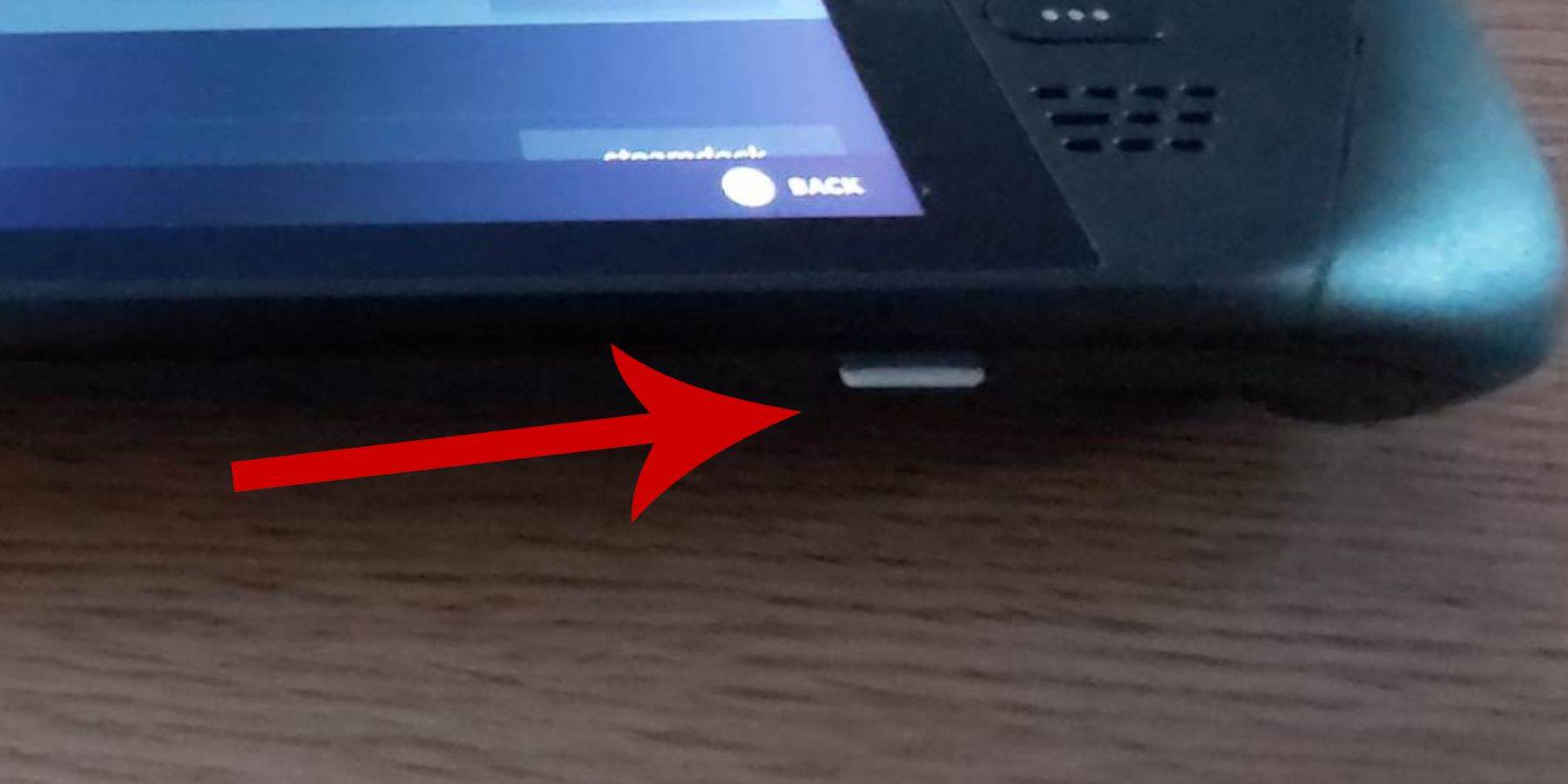
- Verwenden Sie eine schnelle microSD-Karte, die in den unteren Steckplatz Ihres Steam Deck eingesetzt und direkt über das Gerät für optimale Kompatibilität formatiert wird.
- Alternativ kann eine externe Festplatte verwendet werden, obwohl dies die Portabilität einschränkt.
- Die Verwendung von Tastatur und Maus erleichtert Dateiübertragungen und Installationen erheblich, ist jedoch nicht zwingend erforderlich.
- Falls keine physische Tastatur und Maus verfügbar sind, verwenden Sie die integrierte Bildschirmtastatur durch Drücken der Tasten Steam + X und navigieren Sie mit den Trackpads.
Entwicklermodus aktivieren
Aktivieren Sie vor der Installation von Emulatoren den Entwicklermodus, um vollständigen Zugriff auf Anpassungen und erweiterte Einstellungen zu ermöglichen:
- Drücken Sie die Steam-Taste, um das Menü auf der linken Seite zu öffnen.
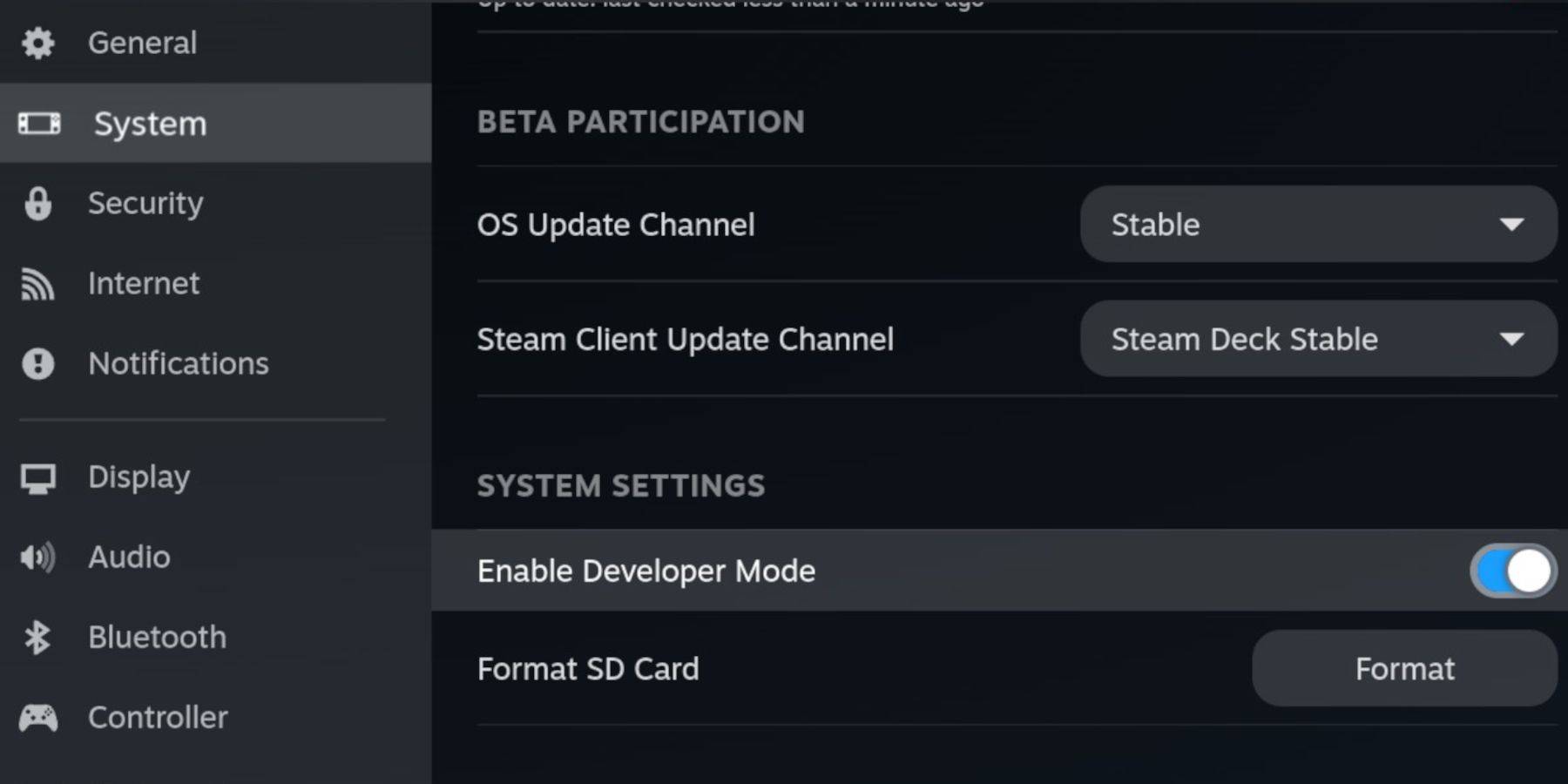
- Navigieren Sie zum Reiter System und wählen Sie Systemeinstellungen.
- Aktivieren Sie den Entwicklermodus.
- Suchen Sie im selben Menü den Abschnitt Entwickler am unteren Rand des Panels und öffnen Sie ihn.
- Aktivieren Sie CEF Remote Debugging unter den Sonstigen Einstellungen.
- Drücken Sie erneut die Steam-Taste, gehen Sie zu Energie und starten Sie Ihr Steam Deck neu.
Hinweis: Nach jedem Steam Deck Update kann CEF Remote Debugging deaktiviert werden. Überprüfen Sie den Status im Entwicklermenü nach Updates, um die Funktion von Plugins und Emulatoren zu gewährleisten.
EmuDeck im Desktop-Modus installieren
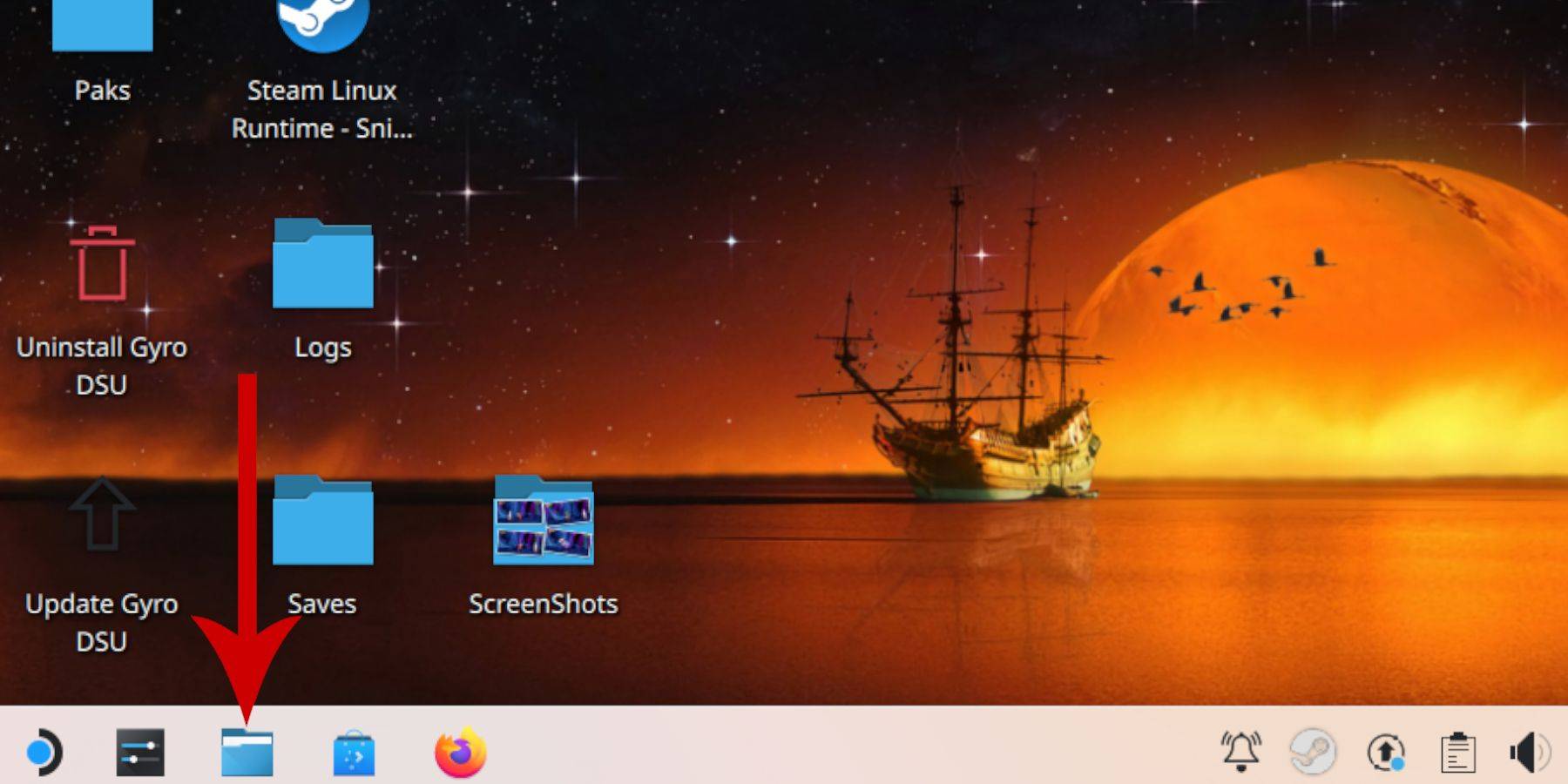
- Drücken Sie die Steam-Taste unter dem linken Trackpad, wählen Sie Energie und wechseln Sie in den Desktop-Modus.
- Öffnen Sie einen Webbrowser – Chrome oder Firefox funktionieren gut – und suchen Sie nach „EmuDeck Download“.
- Wählen Sie die passende SteamOS-Version und starten Sie den Download.
- Nach dem Download doppelt auf das Installationsprogramm klicken und Empfohlene Installation wählen.
- Wählen Sie Benutzerdefinierte Installation, um Ihre Einrichtung anzupassen.
- Gehen Sie nach der Installation zum EmuDeck-Menü und benennen Sie Ihre SD-Karte in „Primary“ um, um die Identifizierung im Dolphin Dateimanager zu erleichtern.
- Sie können alle Emulatoren installieren oder sich speziell auf die Unterstützung der Sega Master System über RetroArch konzentrieren.
RetroArch dient als universelles Emulator-Frontend und ermöglicht den nahtlosen Zugriff auf mehrere klassische Systeme, einschließlich der Sega Master System, über den Reiter „Emulatoren“ in der Steam-Bibliothek.
- Stellen Sie sicher, dass Sie auch den Steam Rom Manager zusammen mit RetroArch installieren, damit Ihre Spiele in der Haupt-Steam-Bibliothek angezeigt werden.
- Wenn Sie eine Retro-CRT-Ästhetik bevorzugen, aktivieren Sie die Option „CRT-Shader für klassische 3D-Spiele konfigurieren“.
- Klicken Sie auf Fertig, um den Installationsprozess abzuschließen.
Sega Master System ROMs übertragen
- Starten Sie den Dolphin Dateimanager.
- Öffnen Sie unter Wechselmedien in der linken Seitenleiste die SD-Karte mit der Bezeichnung Primary.
- Navigieren Sie zum Ordner Emulation, dann zu ROMs.
- Suchen Sie den Ordner „mastersystem“ und kopieren Sie Ihre Sega Master System ROM-Dateien (.sms) hinein.
- Ignorieren Sie jede Datei namens „media“ – diese ist für das Spielen nicht erforderlich.
Sega Master System Spiele zur Steam-Bibliothek hinzufügen
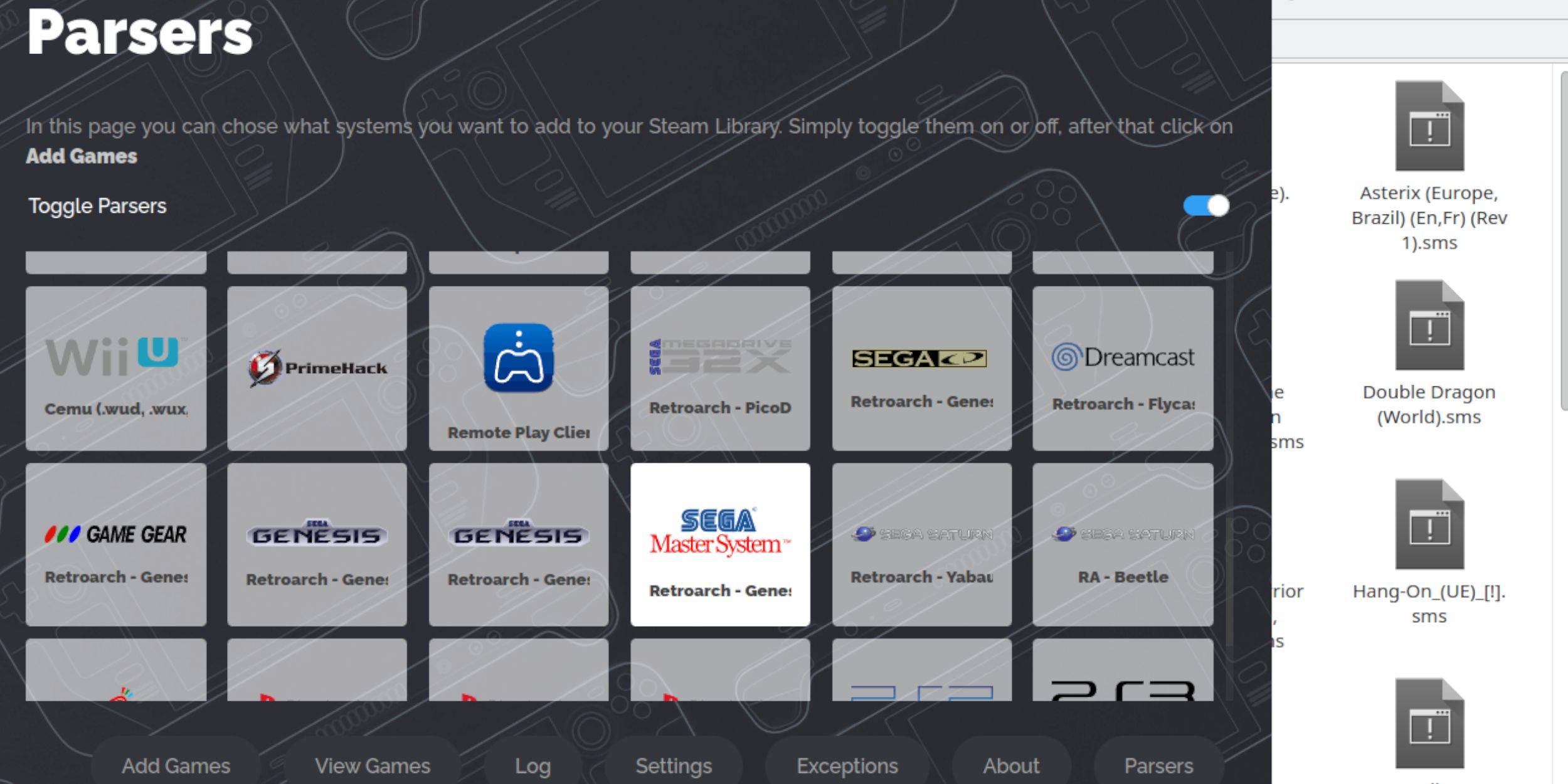
- Öffnen Sie EmuDeck im Desktop-Modus und starten Sie den Steam Rom Manager.
- Klicken Sie auf der Begrüßungsseite auf Weiter.
- Deaktivieren Sie Parser, wenn Sie bereits Spieldaten vorbereitet haben.
- Wählen Sie Sega Master System aus der Liste und klicken Sie auf Spiele hinzufügen > Parsen.
- Überprüfen Sie, ob die Spiele und Cover korrekt angezeigt werden, und klicken Sie auf In Steam speichern.
Fehlende Grafiken korrigieren oder hochladen
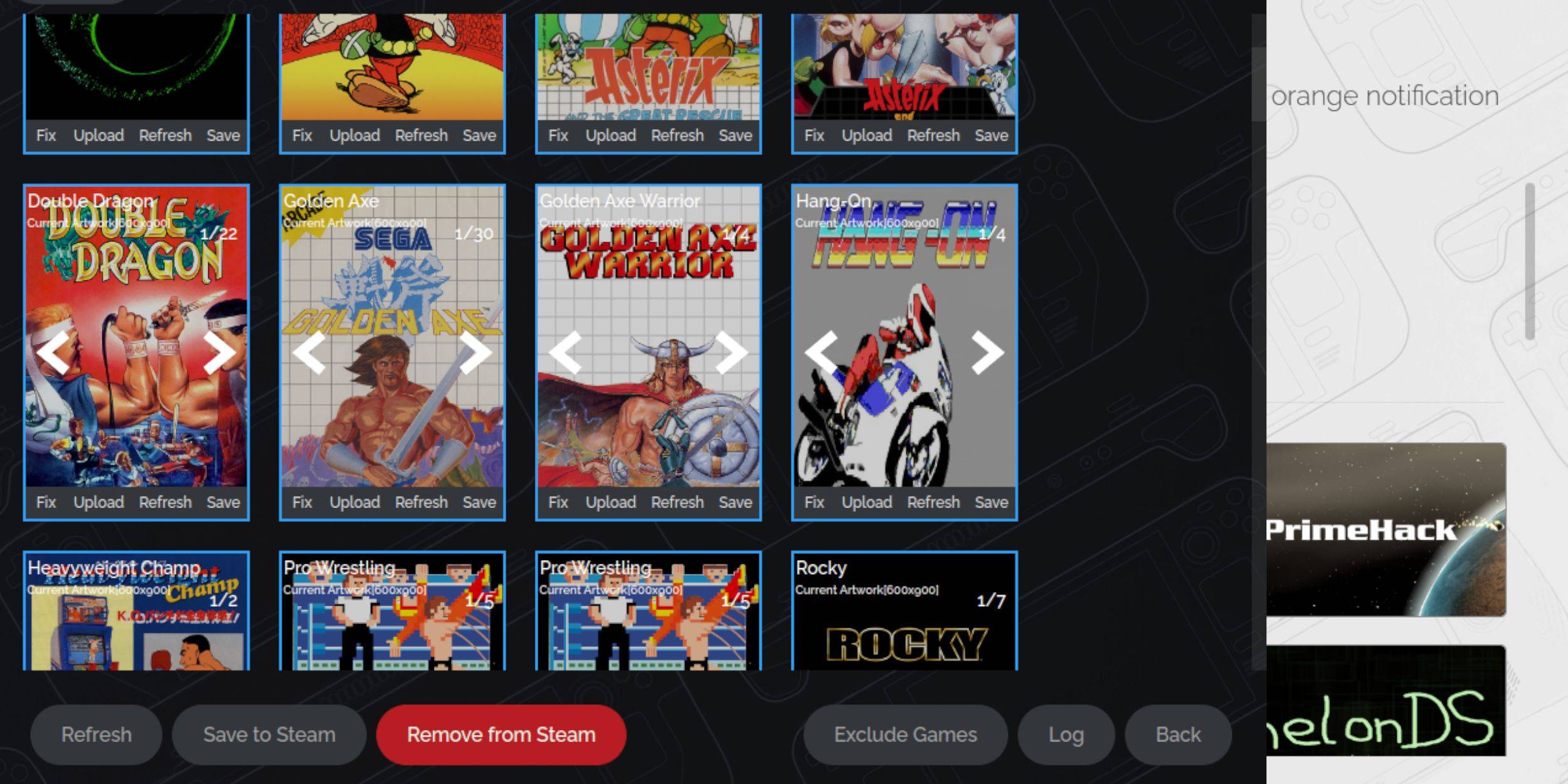
- Klicken Sie auf Korrigieren im Cover-Rahmen, wenn Grafiken falsch oder fehlend angezeigt werden.
- Der Steam Rom Manager erkennt normalerweise automatisch die richtigen Cover-Grafiken. Falls nicht, suchen Sie manuell nach dem Spieltitel.
- Wählen Sie das genaueste Cover-Bild und klicken Sie auf Speichern und Schließen.
Fehlende Grafiken hochladen
- Öffnen Sie einen Browser und laden Sie das richtige Cover-Bild herunter.
- Speichern Sie das Bild im Ordner Bilder auf Ihrem Steam Deck.
- Klicken Sie im Steam Rom Manager auf Hochladen im Cover-Rahmen.
- Navigieren Sie zum Ordner Bilder, wählen Sie das Bild aus und speichern Sie es.
- Falls das Bild nicht sofort angezeigt wird, verwenden Sie die Links/Rechts-Pfeile, um durch verfügbare Bilder zu blättern.
- Klicken Sie auf In Steam speichern, sobald es bestätigt ist.
- Sobald alle Batches verarbeitet sind, kehren Sie auf Ihrem Steam Deck in den Gaming-Modus zurück.
Sega Master System Spiele auf dem Steam Deck spielen
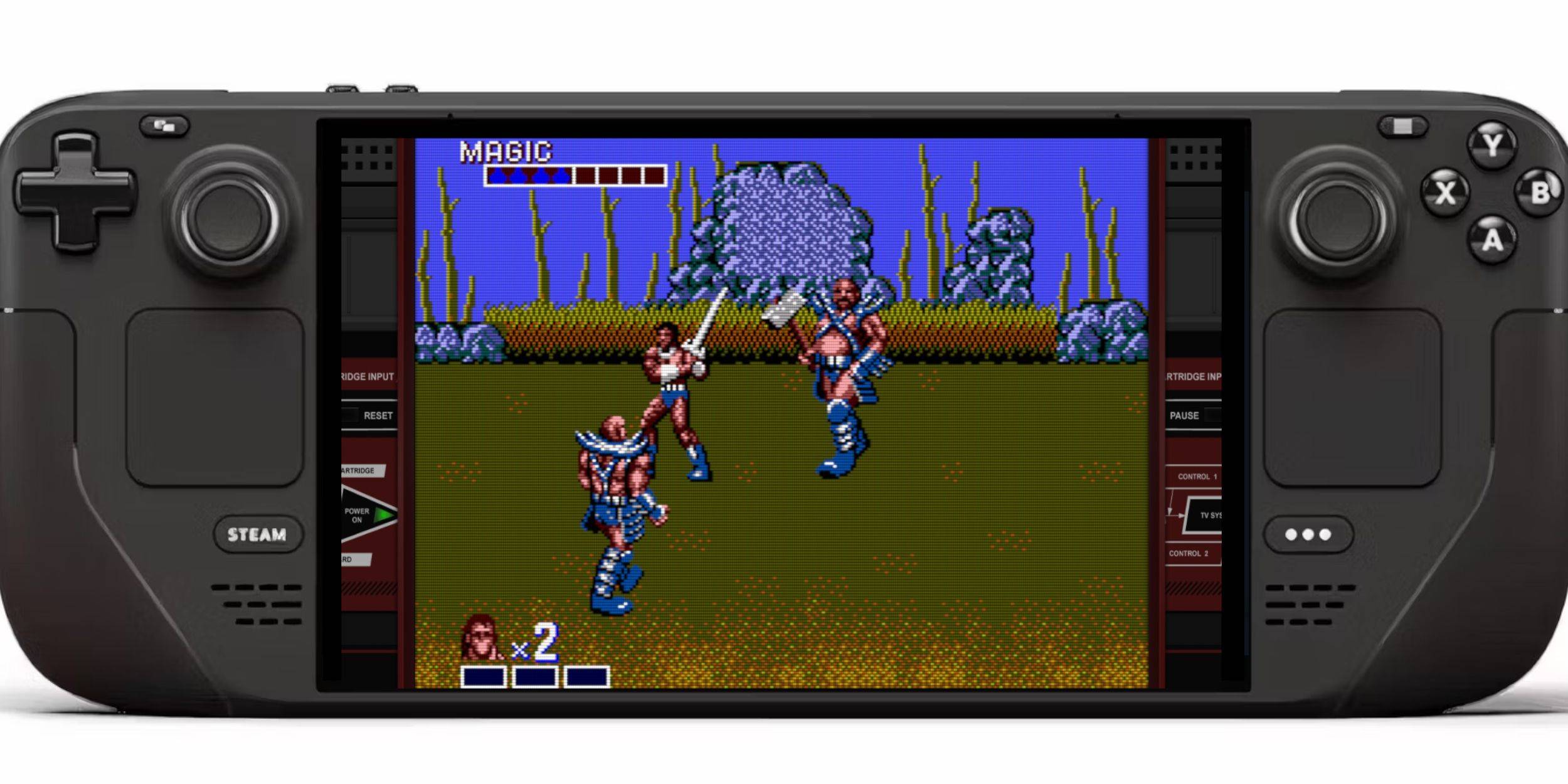
- Wechseln Sie in den Gaming-Modus und drücken Sie die Steam-Taste unter dem linken Trackpad.
- Wählen Sie Bibliothek aus dem Seitenmenü.
- Drücken Sie R1, um die Sammlungsreiter anzuzeigen.
- Wählen Sie die Sega Master System Sammlung und starten Sie das gewünschte Spiel.
Leistung verbessern
- Drücken Sie während des Spiels die QAM-Taste (unter dem rechten Trackpad).
- Gehen Sie zum Menü Leistung.
- Aktivieren Sie Spieleprofil verwenden.
- Stellen Sie die Bildratenbegrenzung auf 60 FPS ein.
- Aktivieren Sie Half Rate Shading für flüssigere Grafiken.
Decky Loader für das Steam Deck installieren









- 1 Alle Buttons zu Fisch finden Sie hier Dec 24,2024
- 2 Hogwarts Mystery Character Guide - Alle Romantikoptionen erklärt Apr 07,2025
- 3 Roblox: Pizza essen, um Gigachad -Codes zu züchten (Januar 2025) Feb 25,2025
- 4 Drei Nächte im Blacksit Druckführer [Aprilscherz] May 12,2025
- 5 Roblox verlassene Zeichenstufenliste 2025 Feb 14,2025
- 6 Top -Piraten -Crew -Formationen: Wie ein Drache: Hawaii Mar 13,2025
- 7 Das umstrittene Hitbox-System von Marvel Rivals erregt Aufmerksamkeit Feb 11,2025
- 8 Marvel Contest of Champions Champion Cards Guide Mar 14,2025

![LeMOMnade: Family Squeeze! – Version 1.1.1 [mtrellex]](https://img.3xbz.com/uploads/38/1719569762667e8d62c486e.jpg)



-
Beherrschen der Kunst digitaler Werkzeuge
Insgesamt 10