Steam Deck: 세가 마스터 시스템 게임 실행
세가 마스터 시스템은 NES와 대등하게 경쟁했던 상징적인 8비트 콘솔로, 독특한 게임 라이브러리를 제공했습니다. Golden Axe, Double Dragon, Streets of Rage와 같은 타이틀은 팬들에게 큰 사랑을 받았으며, 다른 플랫폼의 버전에 비해 독점적이거나 향상된 버전을 자주 선보였습니다. 더욱 인상적인 것은 Mortal Kombat, Asterix & Obelix와 같은 게임들이 시스템의 한계를 넘어 세가 제네시스와 같은 16비트 콘솔에 가까운 경험을 제공했다는 점입니다.
현대 레트로 게이밍 애호가들에게 세가 마스터 시스템 타이틀을 즐기는 것은 Steam Deck과 EmuDeck—핸드헬드 레트로 게이밍 성능을 위해 설계된 강력한 에뮬레이터 스위트—덕분에 그 어느 때보다 쉬워졌습니다. Steam Deck에서 세가 마스터 시스템 에뮬레이션을 설치하고 최적화하는 방법을 아래에서 확인할 수 있습니다.
EmuDeck 설치 전
세가 마스터 시스템 에뮬레이션을 위한 EmuDeck 설치를 원활하게 진행하려면 Steam Deck을 다음과 같이 준비하세요:
- 설치 중 Steam Deck이 완전히 충전되었거나 전원에 연결되어 있는지 확인하세요.
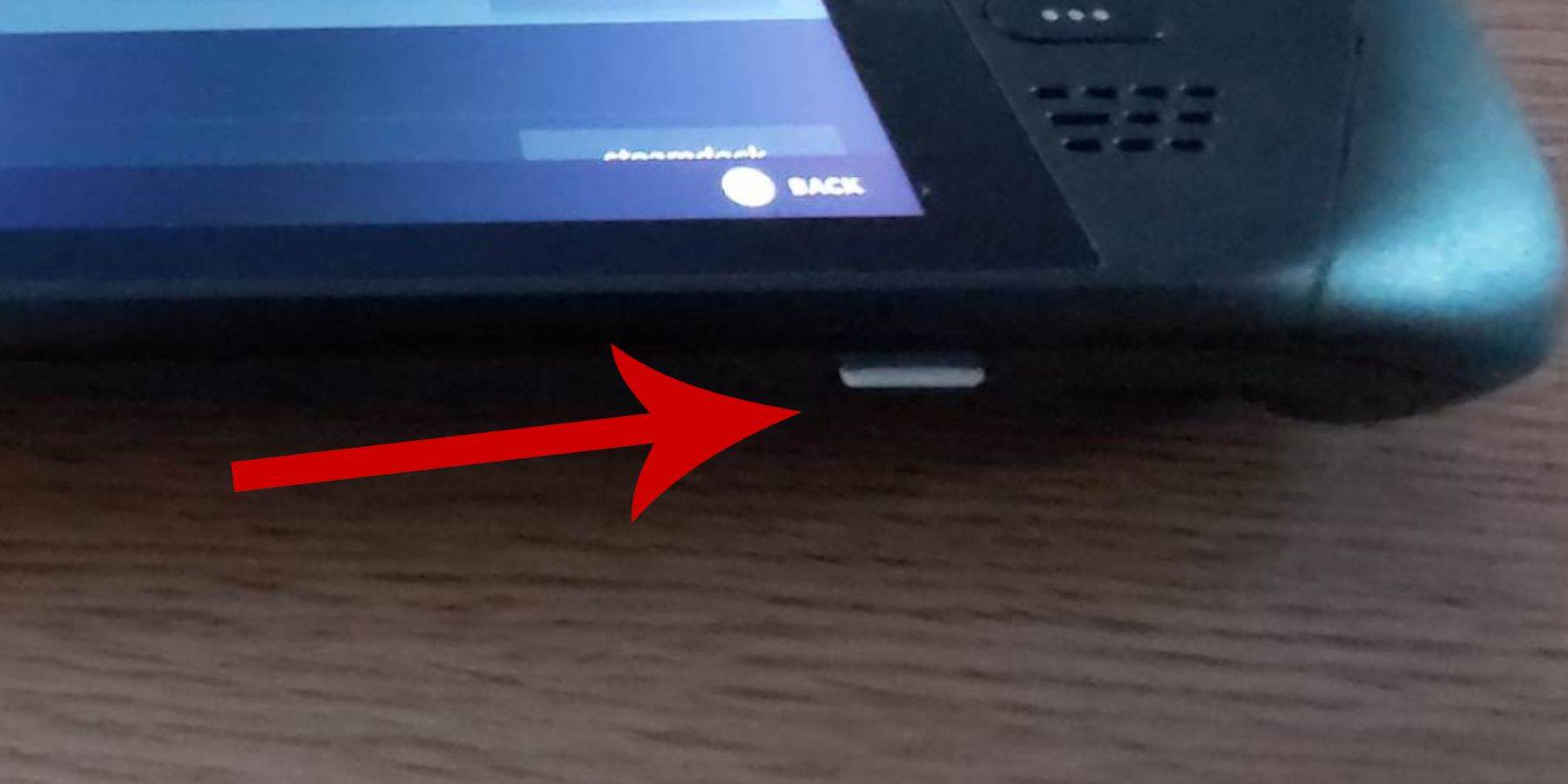
- Steam Deck 하단 슬롯에 고속 마이크로 SD 카드를 삽입하고, 최적의 호환성을 위해 기기에서 직접 포맷하세요.
- 대안으로 외장 HDD를 사용할 수 있지만, 이는 휴대성을 떨어뜨립니다.
- 키보드와 마우스를 사용하면 파일 전송과 설치가 훨씬 수월해지지만, 필수는 아닙니다.
- 물리적 키보드와 마우스가 없는 경우, Steam + X 버튼을 눌러 내장 화면 키보드를 사용하고 트랙패드로 탐색하세요.
개발자 모드 활성화
에뮬레이터 설치 전, 개발자 모드를 활성화하여 사용자 지정 및 고급 설정에 대한 전체 액세스 권한을 얻으세요:
- Steam 버튼을 눌러 왼쪽 메뉴 패널을 여세요.
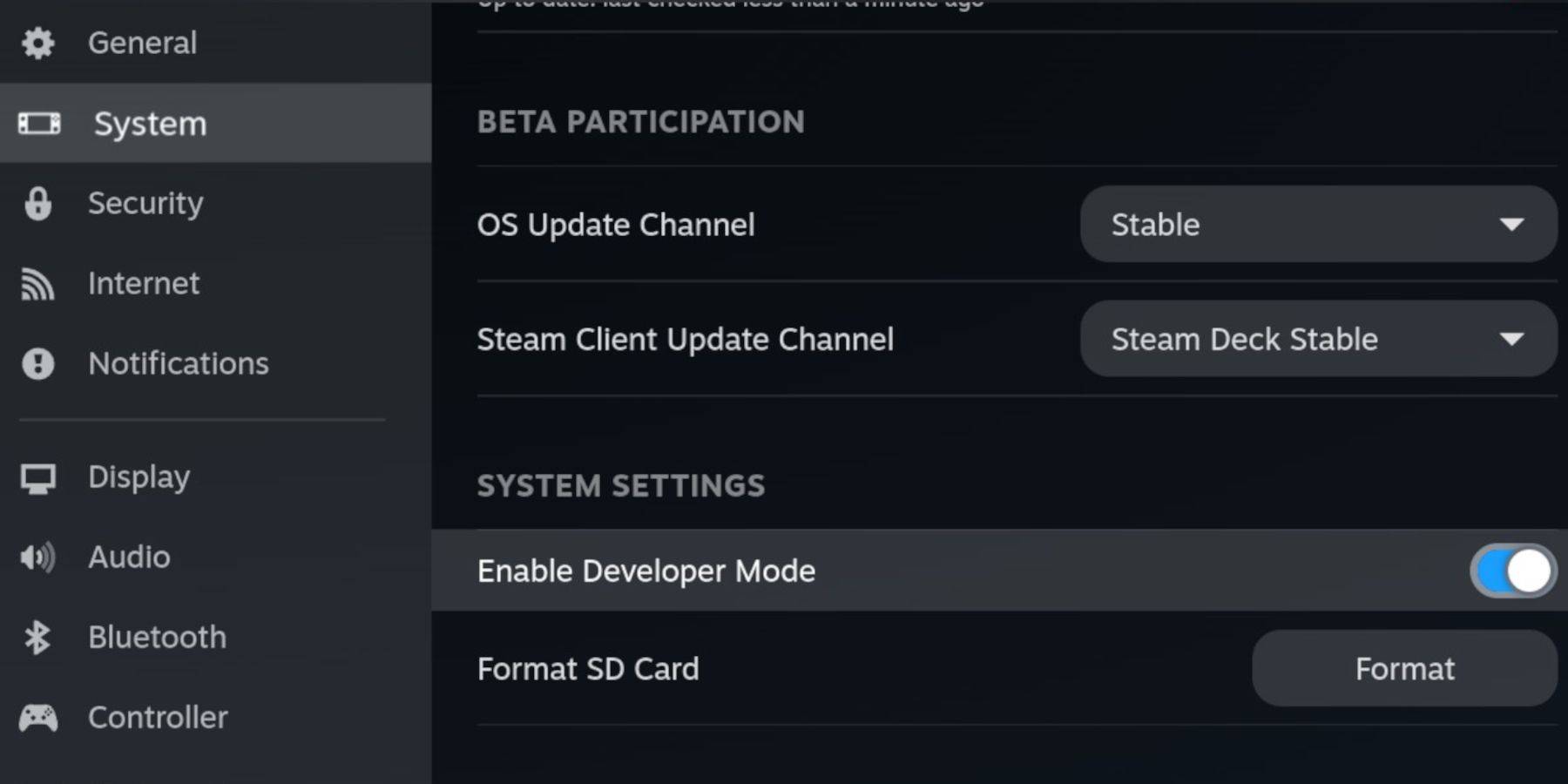
- 시스템 탭으로 이동하여 시스템 설정을 선택하세요.
- 개발자 모드 활성화를 켜세요.
- 같은 메뉴에서 패널 하단의 개발자 섹션을 찾아 열기하세요.
- 기타 설정에서 CEF 원격 디버깅을 활성화하세요.
- Steam 버튼을 다시 눌러 전원 메뉴로 이동한 후 Steam Deck을 재부팅하세요.
참고: Steam Deck 업데이트 후 CEF 원격 디버깅이 비활성화될 수 있습니다. 플러그인 및 에뮬레이터 기능 유지를 위해 업데이트 후 개발자 메뉴에서 상태를 항상 확인하세요.
데스크톱 모드에서 EmuDeck 설치
- 왼쪽 트랙패드 아래의 Steam 버튼을 누르고, 전원을 선택한 후 데스크톱 모드로 전환하세요.
- 웹 브라우저(Chrome 또는 Firefox 추천)를 열고 “EmuDeck 다운로드”를 검색하세요.
- 적절한 SteamOS 버전을 선택하여 다운로드를 시작하세요.
- 다운로드 완료 후 설치 프로그램을 더블클릭하고 권장 설치를 선택하세요.
- 사용자 지정 설치를 선택하여 설정을 맞춤화하세요.
- 설치 후 EmuDeck 메뉴로 이동하여 SD 카드를 Dolphin File Manager에서 쉽게 식별할 수 있도록 “Primary”로 이름을 변경하세요.
- 모든 에뮬레이터를 설치하거나 RetroArch를 통해 세가 마스터 시스템 지원에만 집중할 수 있습니다.
RetroArch는 범용 에뮬레이터 프론트엔드로, Steam 라이브러리의 '에뮬레이터' 탭을 통해 세가 마스터 시스템을 포함한 여러 클래식 시스템에 원활하게 액세스할 수 있습니다.
- 게임이 메인 Steam 라이브러리에 나타나도록 RetroArch와 함께 Steam Rom Manager를 설치하세요.
- 레트로 CRT 미학을 선호한다면 '클래식 3D 게임용 CRT 셰이더 구성' 옵션을 활성화하세요.
- 설치를 완료하려면 마침을 클릭하세요.
마스터 시스템 ROM 전송
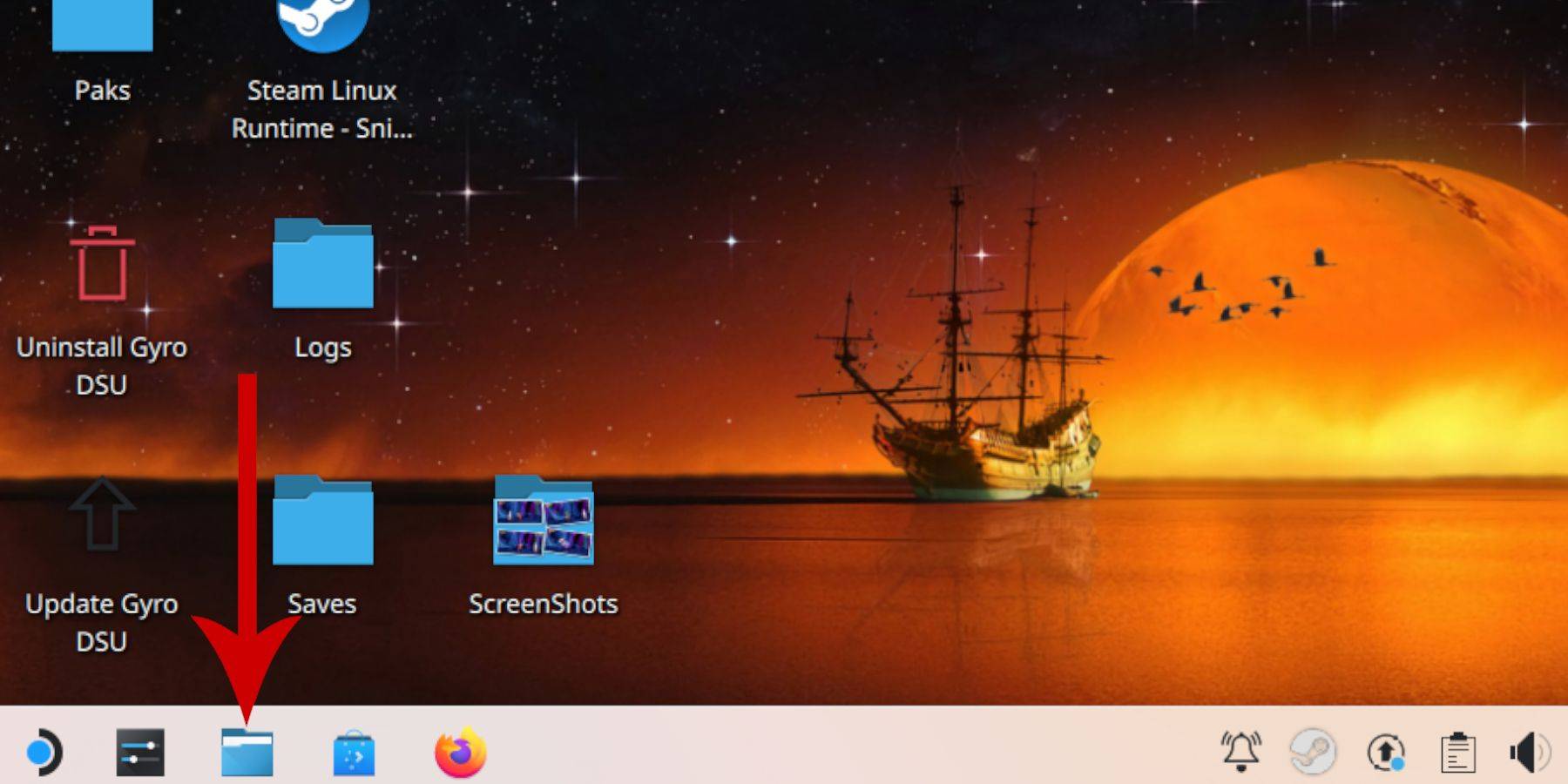
- Dolphin File Manager를 실행하세요.
- 왼쪽 사이드바의 이동식 장치에서 Primary로 표시된 SD 카드를 여세요.
- Emulation 폴더로 이동한 후 ROMS로 가세요.
- 'mastersystem' 폴더를 찾아 세가 마스터 시스템 ROM 파일(.sms)을 복사하세요.
- 'media'라는 파일은 게임 플레이에 필요하지 않으므로 무시하세요.
Steam 라이브러리에 마스터 시스템 게임 추가
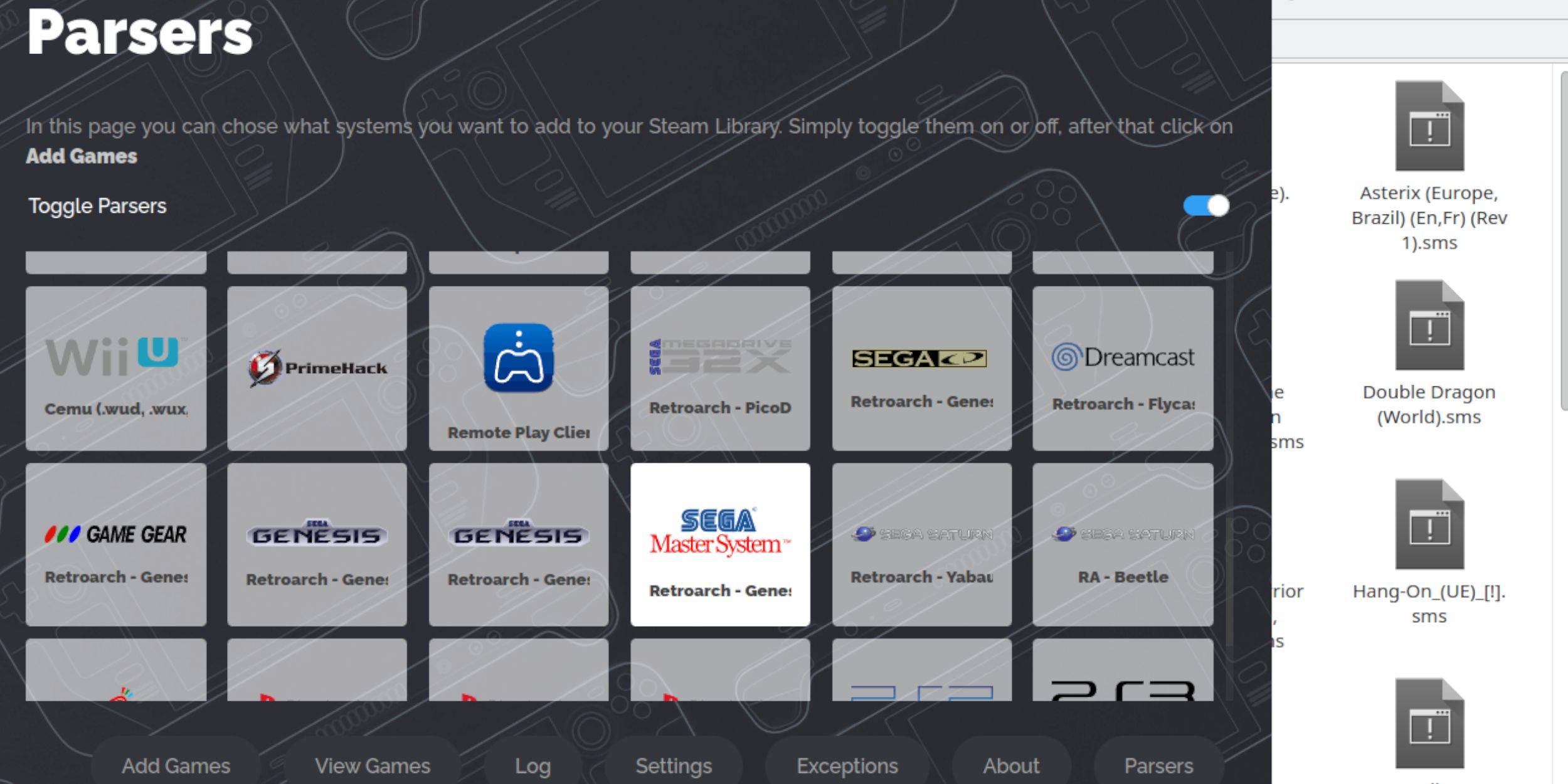
- 데스크톱 모드에서 EmuDeck을 열고 Steam Rom Manager를 실행하세요.
- 환영 화면에서 다음을 클릭하세요.
- 게임 데이터가 이미 준비되어 있다면 파서를 비활성화하세요.
- 목록에서 세가 마스터 시스템을 선택하고 게임 추가 > 파싱을 클릭하세요.
- 게임과 커버 아트가 올바르게 표시되는지 확인한 후 Steam에 저장을 클릭하세요.
누락된 아트워크 수정 또는 업로드
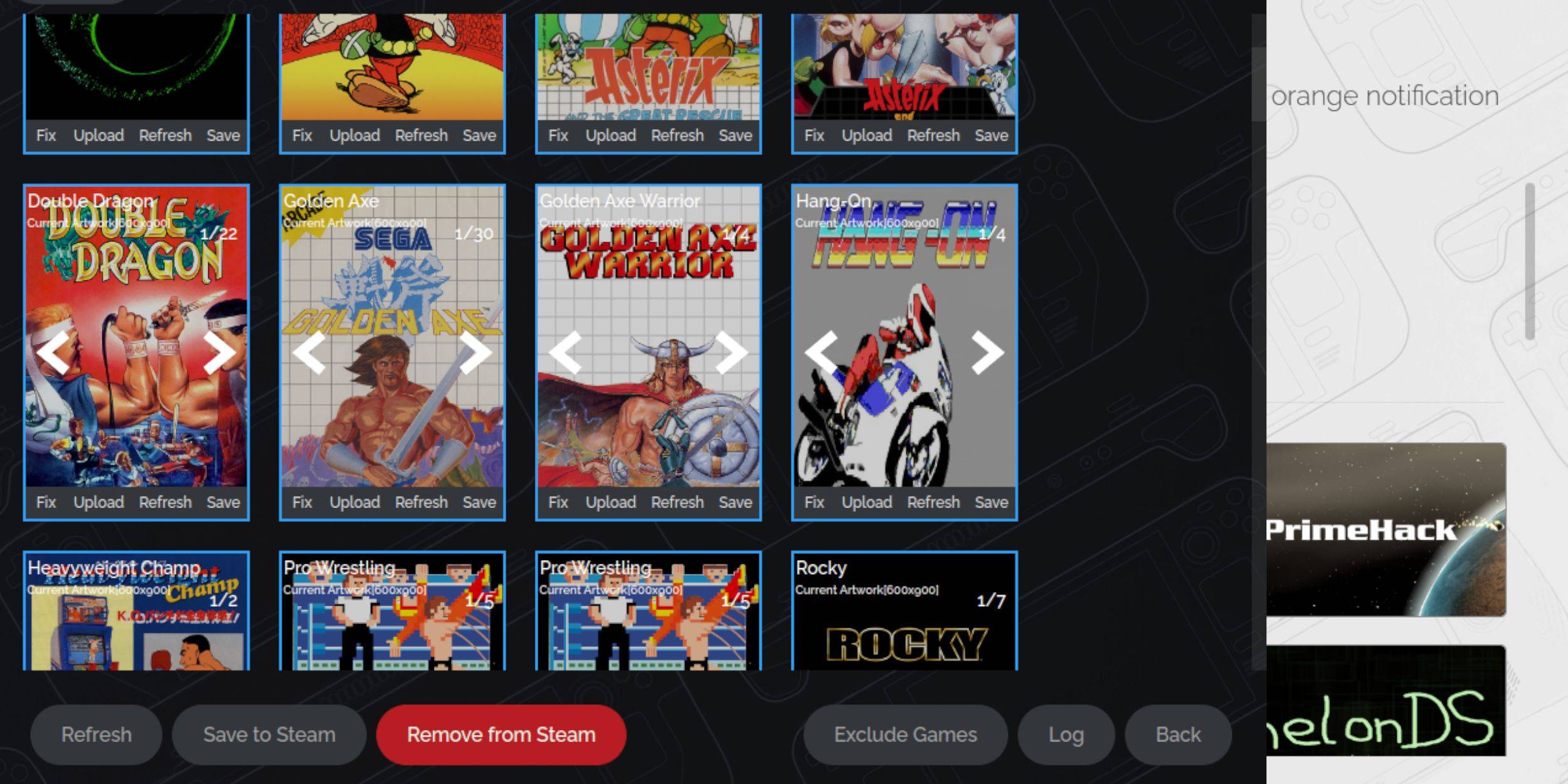
- 커버 아트워크가 잘못되었거나 누락된 경우 커버 프레임에서 수정을 클릭하세요.
- Steam Rom Manager는 일반적으로 올바른 커버 아트를 자동으로 감지합니다. 그렇지 않으면 게임 타이틀을 수동으로 검색하세요.
- 가장 정확한 커버 이미지를 선택한 후 저장 및 닫기를 클릭하세요.
누락된 아트워크 업로드
- 브라우저를 열고 올바른 커버 아트 이미지를 다운로드하세요.
- 이미지를 Steam Deck의 Pictures 폴더에 저장하세요.
- Steam Rom Manager에서 커버 프레임의 업로드를 클릭하세요.
- Pictures 폴더를 탐색하여 이미지를 선택하고 저장하세요.
- 이미지가 즉시 나타나지 않으면 좌/우 화살표를 사용하여 사용 가능한 이미지를 순환하세요.
- 확인 후 Steam에 저장을 클릭하세요.
- 모든 배치 처리가 완료되면 Steam Deck에서 게임 모드로 돌아가세요.
Steam Deck에서 마스터 시스템 게임 플레이
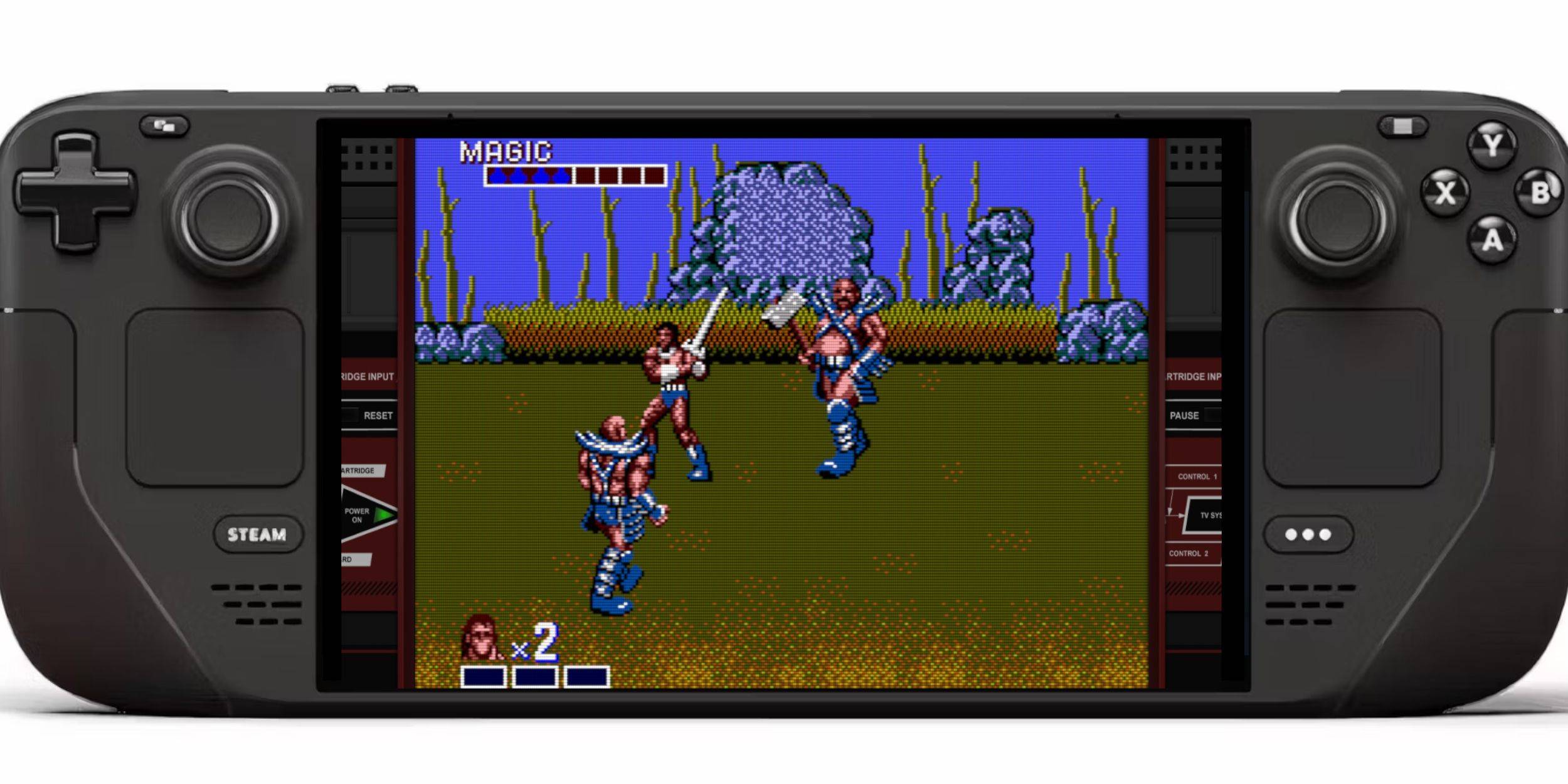
- 게임 모드로 전환하고 왼쪽 트랙패드 아래의 Steam 버튼을 누르세요.
- 사이드 메뉴에서 라이브러리를 선택하세요.
- R1을 눌러 컬렉션 탭을 확인하세요.
- 세가 마스터 시스템 컬렉션을 선택하고 원하는 게임을 실행하세요.
성능 향상
- 게임 중 QAM 버튼(오른쪽 트랙패드 아래)을 누르세요.
- 성능 메뉴로 이동하세요.
- 게임 프로필 사용을 활성화하세요.
- 프레임 제한을 60 FPS로 설정하세요.
- 더 부드러운 비주얼을 위해 하프 레이트 셰이딩을 켜세요.
Steam Deck용 Decky Loader 설치










- 1 Fisch의 모든 버튼은 여기에서 찾을 수 있습니다. Dec 24,2024
- 2 호그와트 미스터리 캐릭터 가이드 - 모든 로맨스 옵션이 설명되었습니다 Apr 07,2025
- 3 Roblox : 기가 차드 코드를 키우기 위해 피자를 먹는다 (2025 년 1 월) Feb 25,2025
- 4 Blacksite 압력 가이드에서 3 박 [April Fools] May 12,2025
-
5
포진 캐릭터 Tier List 2025 Feb 14,2025 - 6 최상위 해적 승무원 형성 : 용처럼 : 하와이 Mar 13,2025
- 7 마블 라이벌즈의 논란의 여지가 있는 히트박스 시스템이 주목을 받고 있습니다. Feb 11,2025
- 8 Marvel Contest of Champions Champion Cards 가이드 Mar 14,2025

![LeMOMnade: Family Squeeze! – Version 1.1.1 [mtrellex]](https://img.3xbz.com/uploads/38/1719569762667e8d62c486e.jpg)



-
디지털 도구 기술을 마스터합니다
총 10