Steam Deck : Lancement des jeux Sega Master System
La Sega Master System était une console 8 bits emblématique qui rivalisait directement avec la NES, offrant une bibliothèque de jeux unique. Des titres tels que Golden Axe, Double Dragon et Streets of Rage étaient non seulement des favoris des fans, mais présentaient souvent des versions exclusives ou améliorées par rapport à leurs homologues sur d'autres plateformes. Plus impressionnant encore, des jeux comme Mortal Kombat et Astérix & Obélix ont repoussé les limites du système, offrant des expériences proches de celles des consoles 16 bits comme la Sega Genesis.
Pour les amateurs de jeux rétro modernes, jouer aux titres Sega Master System est désormais plus facile que jamais grâce au Steam Deck et à EmuDeck, une suite d'émulateurs puissante conçue pour des performances de jeu rétro portable. Voici comment installer et optimiser l'émulation Sega Master System sur votre Steam Deck pour une expérience optimale.
Avant d'installer EmuDeck
Pour garantir une installation fluide d'EmuDeck pour l'émulation Sega Master System, préparez votre Steam Deck en conséquence :
- Assurez-vous que votre Steam Deck est complètement chargé ou connecté à une source d'alimentation pendant l'installation.
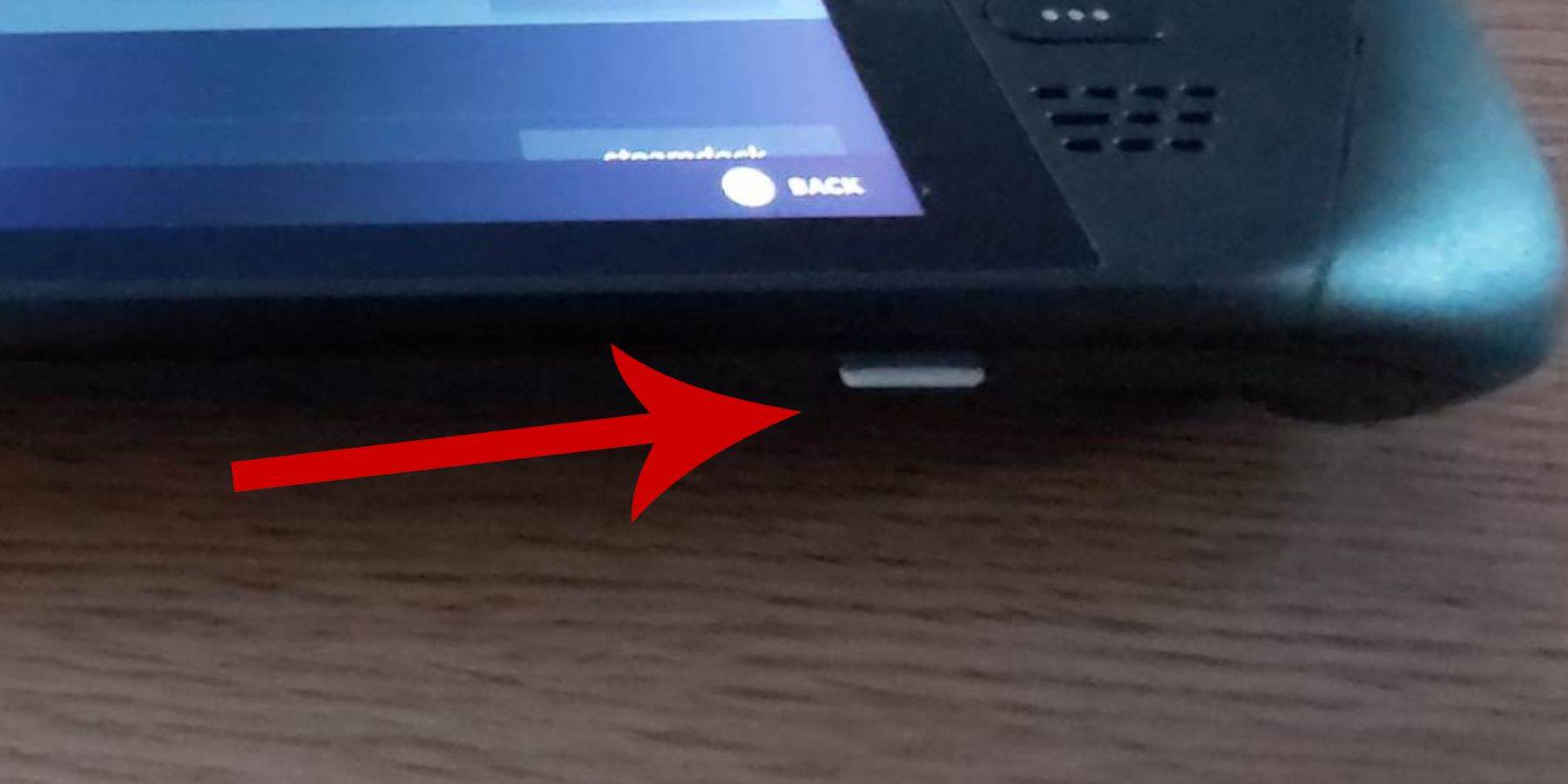
- Utilisez une carte micro SD haute vitesse insérée dans l'emplacement inférieur de votre Steam Deck et formatez-la directement via l'appareil pour une compatibilité optimale.
- Alternativement, un disque dur externe peut être utilisé, bien que cela réduise la portabilité.
- L'utilisation d'un clavier et d'une souris facilitera grandement les transferts de fichiers et les installations, bien que cela ne soit pas obligatoire.
- Si un clavier et une souris physiques ne sont pas disponibles, utilisez le clavier à l'écran intégré en appuyant sur les boutons Steam + X, et naviguez à l'aide des pavés tactiles.
Activer le mode développeur
Avant d'installer des émulateurs, activez le mode développeur pour permettre un accès complet à la personnalisation et aux paramètres avancés :
- Appuyez sur le bouton Steam pour ouvrir le panneau de menu à gauche.
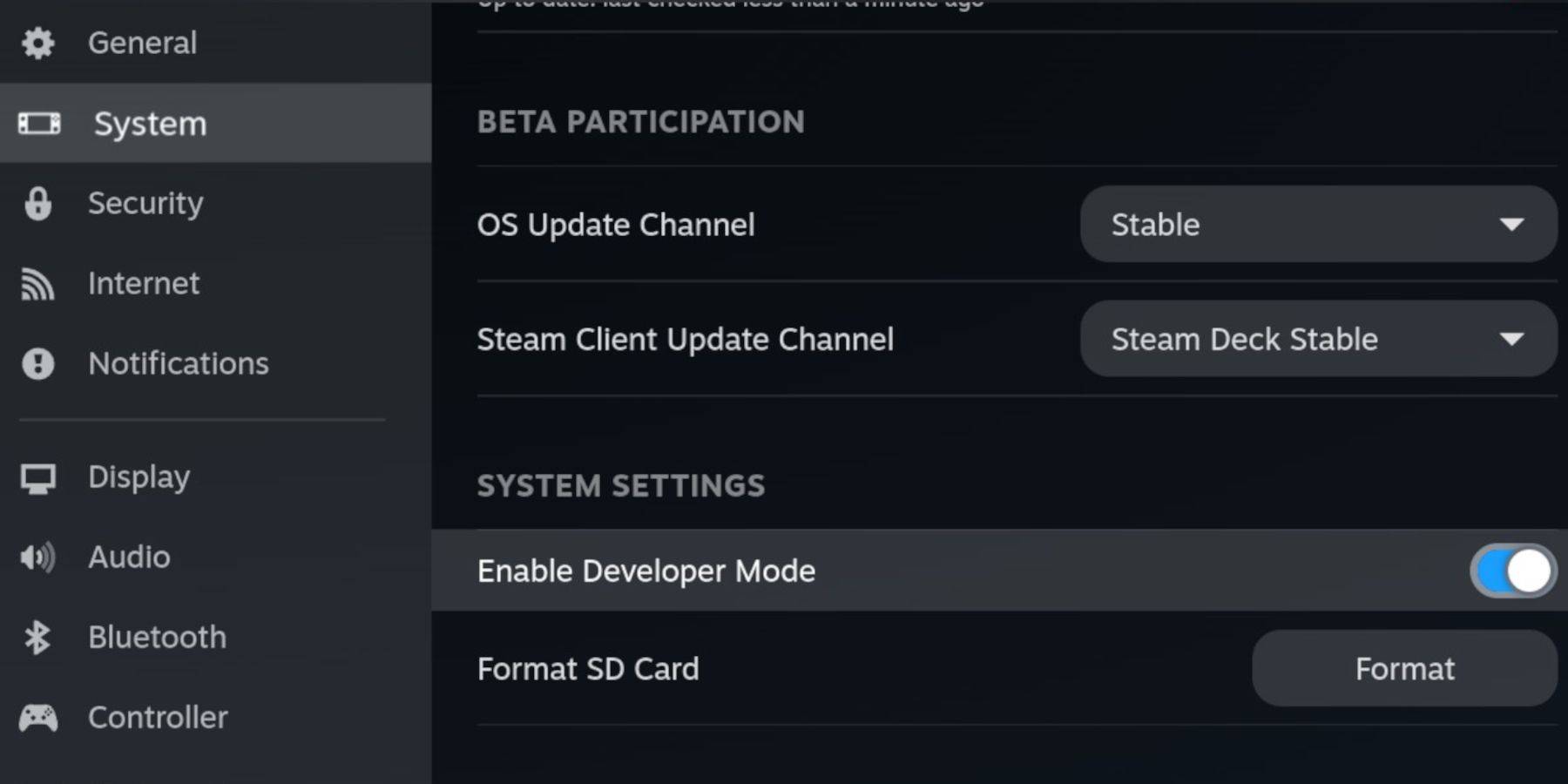
- Naviguez jusqu'à l'onglet Système et sélectionnez Paramètres du système.
- Activez l'option Activer le mode développeur.
- Dans le même menu, localisez la section Développeur en bas du panneau et ouvrez-la.
- Activez le débogage à distance CEF dans les paramètres divers.
- Appuyez à nouveau sur le bouton Steam, allez à Alimentation et redémarrez votre Steam Deck.
Remarque : Après chaque mise à jour du Steam Deck, le débogage à distance CEF peut être désactivé. Vérifiez toujours son statut dans le menu Développeur après une mise à jour pour maintenir la fonctionnalité des plugins et des émulateurs.
Installer EmuDeck en mode bureau
- Appuyez sur le bouton Steam sous le pavé tactile gauche, sélectionnez Alimentation et passez en mode bureau.
- Ouvrez un navigateur web — Chrome ou Firefox fonctionne bien — et recherchez « Téléchargement EmuDeck ».
- Sélectionnez la version appropriée pour SteamOS et commencez le téléchargement.
- Une fois téléchargé, double-cliquez sur l'installateur et choisissez Installation recommandée.
- Sélectionnez Installation personnalisée pour personnaliser votre configuration.
- Après l'installation, allez dans le menu EmuDeck et renommez votre carte SD en « Primary » pour une identification plus facile dans le gestionnaire de fichiers Dolphin.
- Vous pouvez installer tous les émulateurs ou vous concentrer spécifiquement sur le support Sega Master System via RetroArch.
RetroArch sert de frontend d'émulateur universel, permettant un accès fluide à plusieurs systèmes classiques, y compris la Sega Master System, via l'onglet « Émulateurs » de la bibliothèque Steam.
- Assurez-vous également d'installer Steam Rom Manager avec RetroArch pour que vos jeux apparaissent dans la bibliothèque Steam principale.
- Si vous préférez une esthétique CRT rétro, activez l'option « Configurer le shader CRT pour les jeux 3D classiques ».
- Cliquez sur Terminer pour compléter le processus d'installation.
Transférer les ROMs Sega Master System
- Lancez le gestionnaire de fichiers Dolphin.
- Sous Périphériques amovibles dans la barre latérale gauche, ouvrez la carte SD intitulée Primary.
- Naviguez jusqu'au dossier Emulation, puis jusqu'à ROMS.
- Localisez le dossier « mastersystem » et copiez vos fichiers ROM Sega Master System (.sms) dedans.
- Ignorez tout fichier nommé « media » — il n'est pas requis pour le jeu.
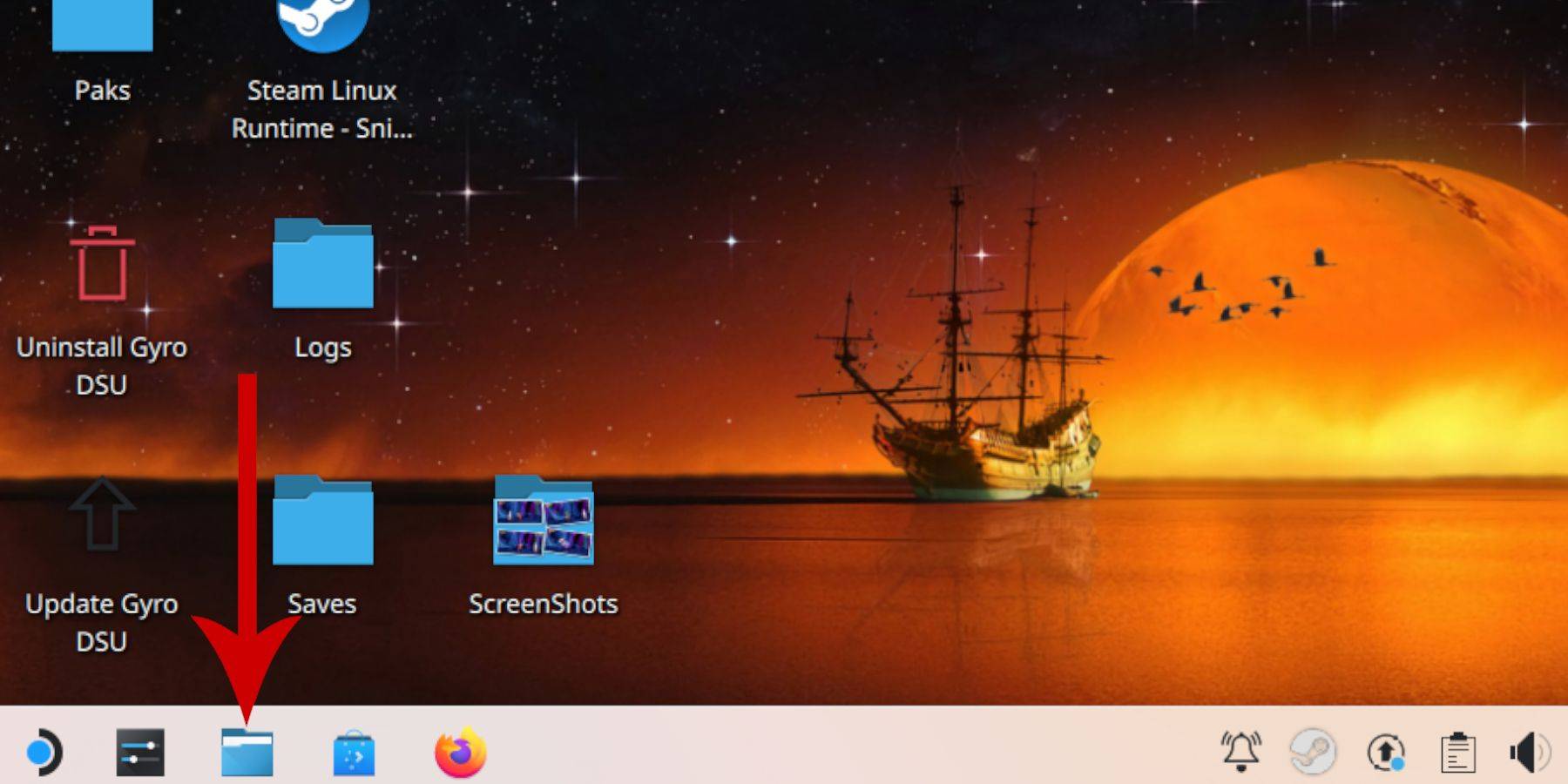
Ajouter des jeux Sega Master System à la bibliothèque Steam
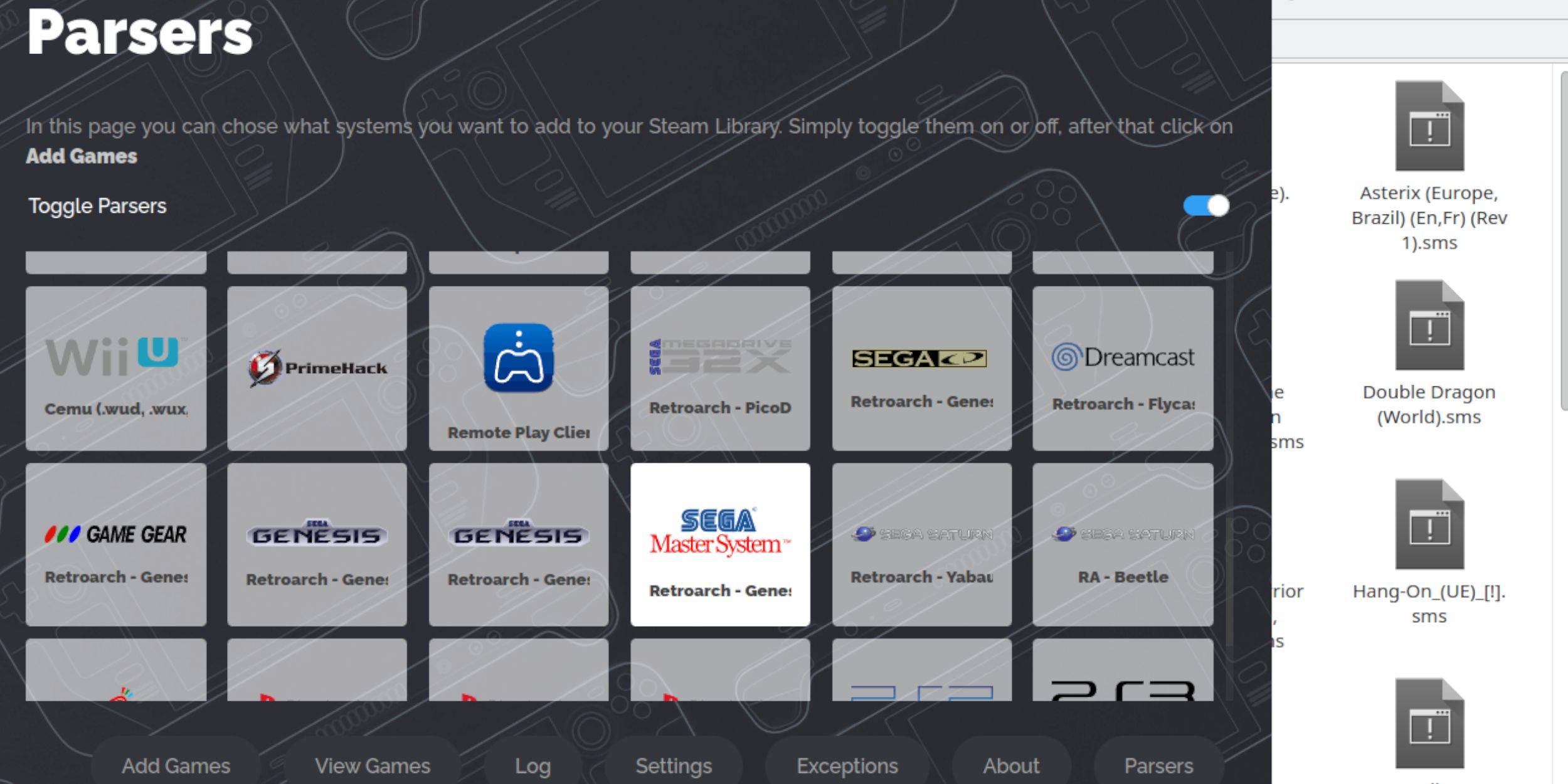
- Ouvrez EmuDeck en mode bureau et lancez Steam Rom Manager.
- Cliquez sur Suivant sur l'écran d'accueil.
- Désactivez les parseurs si vous avez déjà des données de jeu prêtes.
- Sélectionnez Sega Master System dans la liste et cliquez sur Ajouter des jeux > Analyser.
- Vérifiez que les jeux et les illustrations de couverture s'affichent correctement, puis cliquez sur Enregistrer dans Steam.
Corriger ou télécharger les illustrations manquantes
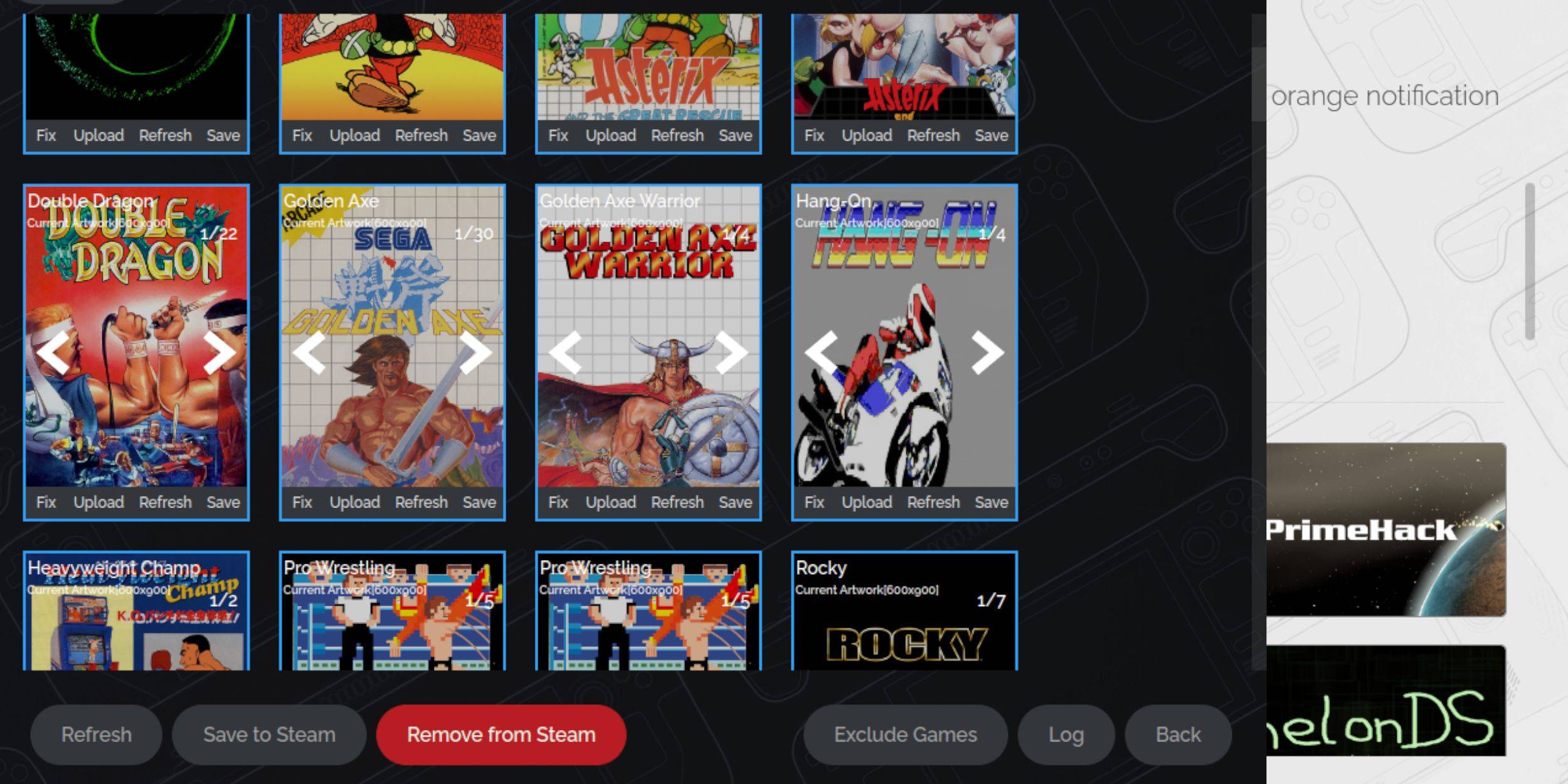
- Cliquez sur Corriger sur le cadre de la couverture si l'illustration semble incorrecte ou manquante.
- Steam Rom Manager détecte généralement automatiquement l'illustration correcte. Sinon, recherchez manuellement le titre du jeu.
- Sélectionnez l'image de couverture la plus précise, puis cliquez sur Enregistrer et Fermer.
Télécharger les illustrations manquantes
- Ouvrez un navigateur et téléchargez l'image de couverture correcte.
- Enregistrez l'image dans le dossier Photos de votre Steam Deck.
- Dans Steam Rom Manager, cliquez sur Télécharger sur le cadre de la couverture.
- Parcourez le dossier Photos, sélectionnez l'image et enregistrez-la.
- Si l'image n'apparaît pas immédiatement, utilisez les flèches gauche/droite pour parcourir les images disponibles.
- Cliquez sur Enregistrer dans Steam une fois confirmé.
- Une fois tous les lots traités, revenez en mode jeu sur votre Steam Deck.
Jouer à des jeux Sega Master System sur le Steam Deck
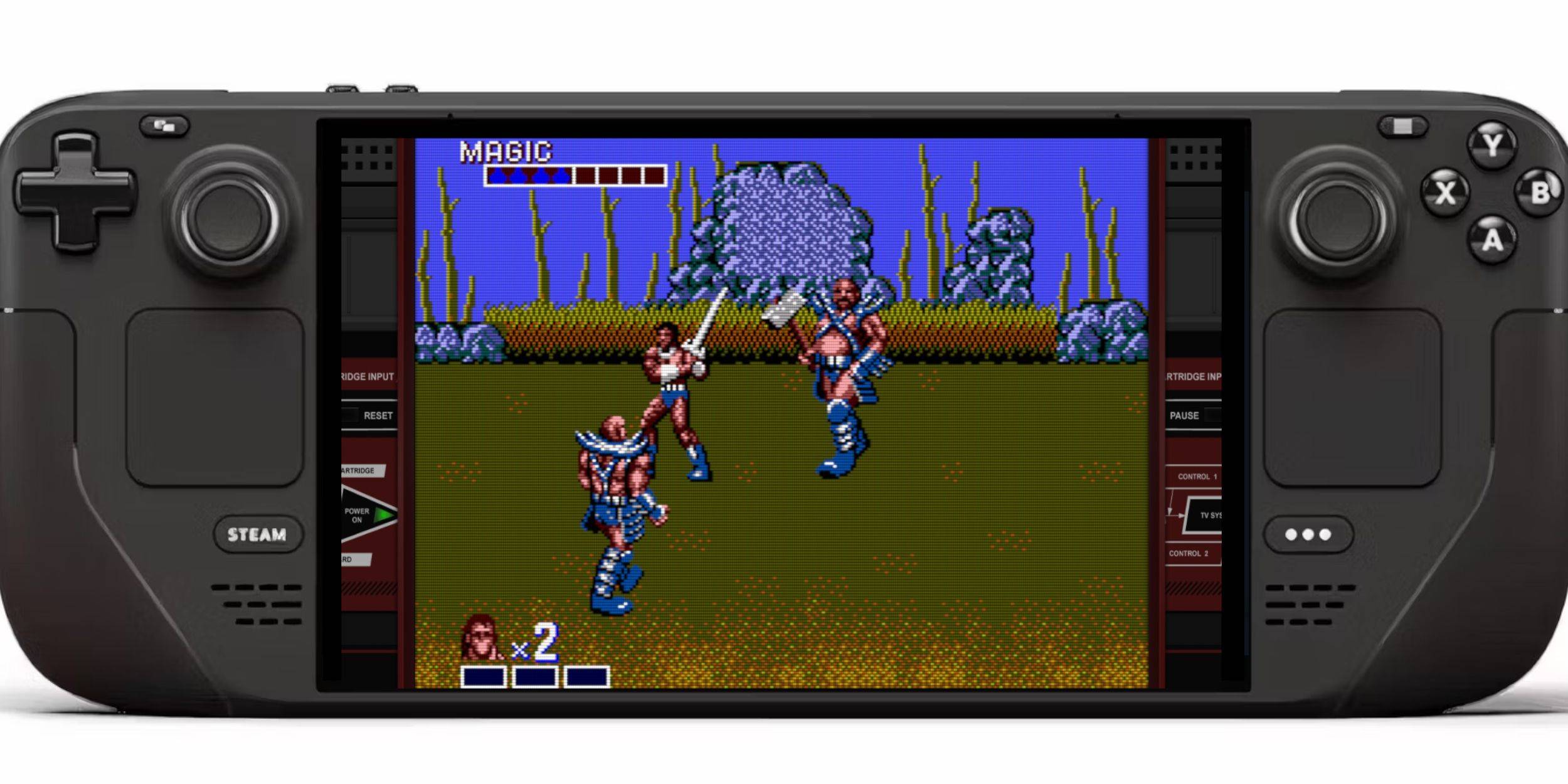
- Passez en mode jeu et appuyez sur le bouton Steam sous le pavé tactile gauche.
- Sélectionnez Bibliothèque dans le menu latéral.
- Appuyez sur R1 pour afficher les onglets Collections.
- Choisissez la collection Sega Master System et lancez le jeu souhaité.
Améliorer les performances
- Pendant le jeu, appuyez sur le bouton QAM (sous le pavé tactile droit).
- Allez dans le menu Performances.
- Activez Utiliser le profil de jeu.
- Réglez la limite de trame à 60 FPS.
- Activez l'ombrage à demi-taux pour des visuels plus fluides.
Installer Decky Loader pour le Steam Deck










- 1 Tous les boutons sur Fisch peuvent être trouvés ici Dec 24,2024
- 2 Guide de personnage mystère de Poudlard - Toutes les options de romance expliquées Apr 07,2025
- 3 Roblox: Mangez de la pizza pour cultiver des codes Gigachad (janvier 2025) Feb 25,2025
- 4 Trois nuits au Blacksite Pressure Guide [April Fools] May 12,2025
- 5 Roblox Liste de niveau des caractères abandonnés 2025 Feb 14,2025
- 6 Top Pirate Crew Formations: Comme un dragon: Hawaï Mar 13,2025
- 7 Le système controversé Hitbox de Marvel Rivals attire l'attention Feb 11,2025
- 8 Guide des cartes Champions Champions Marvel Mar 14,2025

![LeMOMnade: Family Squeeze! – Version 1.1.1 [mtrellex]](https://img.3xbz.com/uploads/38/1719569762667e8d62c486e.jpg)



-
Maître l'art des outils numériques
Un total de 10
-
Gemmes cachées: d'autres applications inattendues utiles
Un total de 10