Steam Deck: Ejecutando Juegos de Sega Master System
La Sega Master System fue una consola icónica de 8 bits que compitió cara a cara con la NES, ofreciendo una biblioteca única de juegos. Títulos como Golden Axe, Double Dragon y Streets of Rage no solo fueron favoritos de los fans, sino que a menudo presentaban versiones exclusivas o mejoradas en comparación con sus contrapartes en otras plataformas. Aún más impresionante, juegos como Mortal Kombat y Asterix & Obelix llevaron el sistema más allá de sus límites, ofreciendo experiencias más cercanas a las de consolas de 16 bits como la Sega Genesis.
Para los entusiastas modernos del retro gaming, jugar títulos de Sega Master System es ahora más fácil que nunca gracias al Steam Deck y EmuDeck, una potente suite de emuladores diseñada para un rendimiento óptimo en juegos retro portátiles. A continuación, te explicamos cómo instalar y optimizar la emulación de Sega Master System en tu Steam Deck para obtener la mejor experiencia posible.
Antes de Instalar EmuDeck
Para garantizar una instalación fluida de EmuDeck para la emulación de Sega Master System, prepara tu Steam Deck adecuadamente:
- Asegúrate de que tu Steam Deck esté completamente cargado o conectado a una fuente de alimentación durante la instalación.
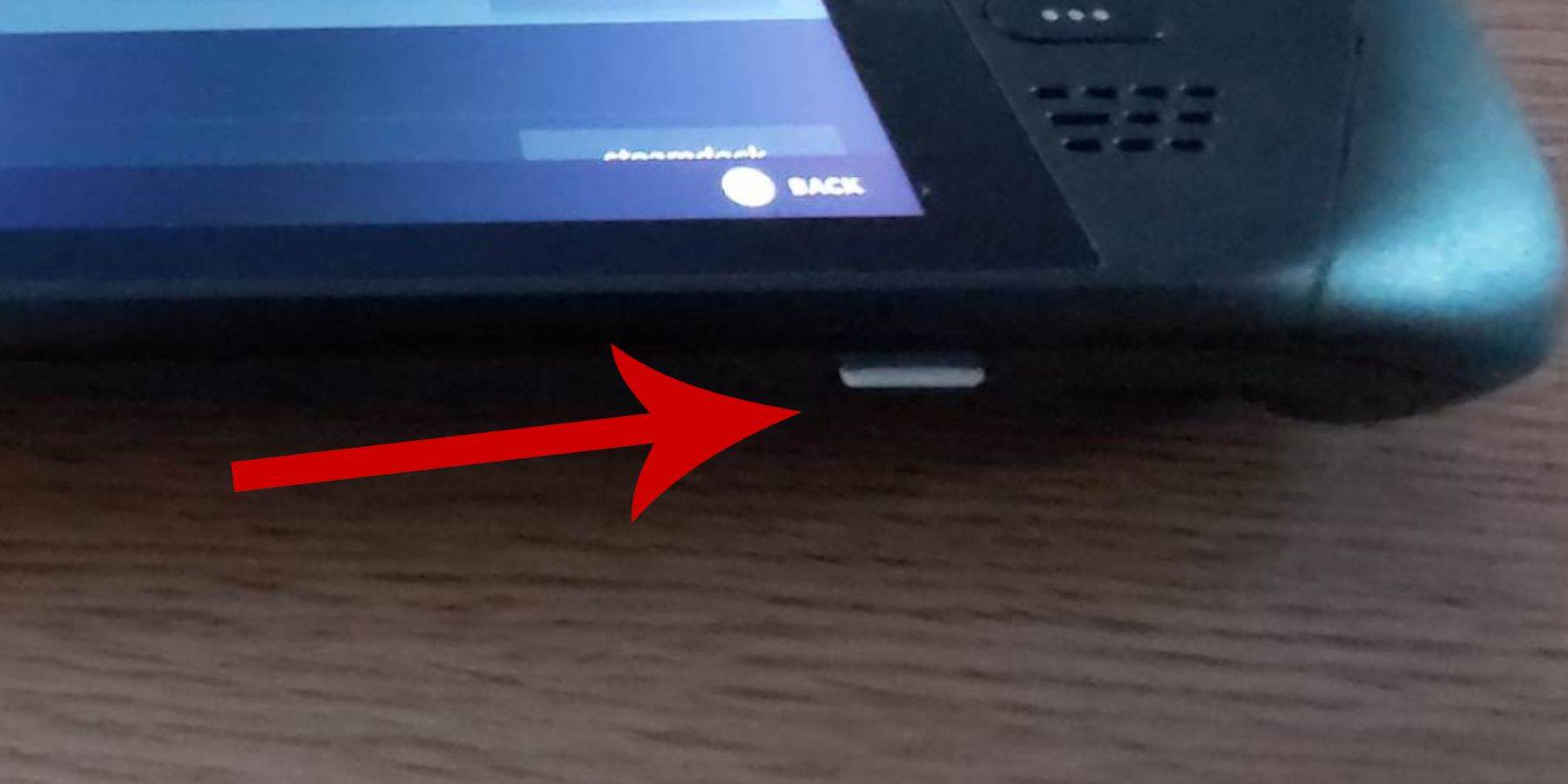
- Usa una tarjeta micro SD de alta velocidad insertada en la ranura inferior de tu Steam Deck y formatéala directamente desde el dispositivo para una compatibilidad óptima.
- Alternativamente, puedes usar un disco duro externo, aunque esto reducirá la portabilidad.
- Usar un teclado y un ratón facilitará mucho las transferencias de archivos y las instalaciones, aunque no es obligatorio.
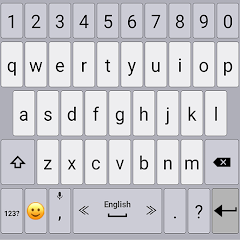
- Si no tienes un teclado y ratón físicos, usa el teclado en pantalla integrado presionando los botones Steam + X y navega usando los trackpads.
Activar el Modo Desarrollador
Antes de instalar cualquier emulador, activa el Modo Desarrollador para permitir un acceso completo a la personalización y configuraciones avanzadas:
- Presiona el botón Steam para abrir el panel del menú lateral izquierdo.
- Navega a la pestaña Sistema y selecciona Configuración del Sistema.
- Activa la opción Habilitar Modo Desarrollador.
- En el mismo menú, localiza la sección Desarrollador al final del panel y ábrela.
- Habilita la Depuración Remota CEF en las configuraciones Misceláneas.
- Presiona el botón Steam nuevamente, ve a Energía y reinicia tu Steam Deck.
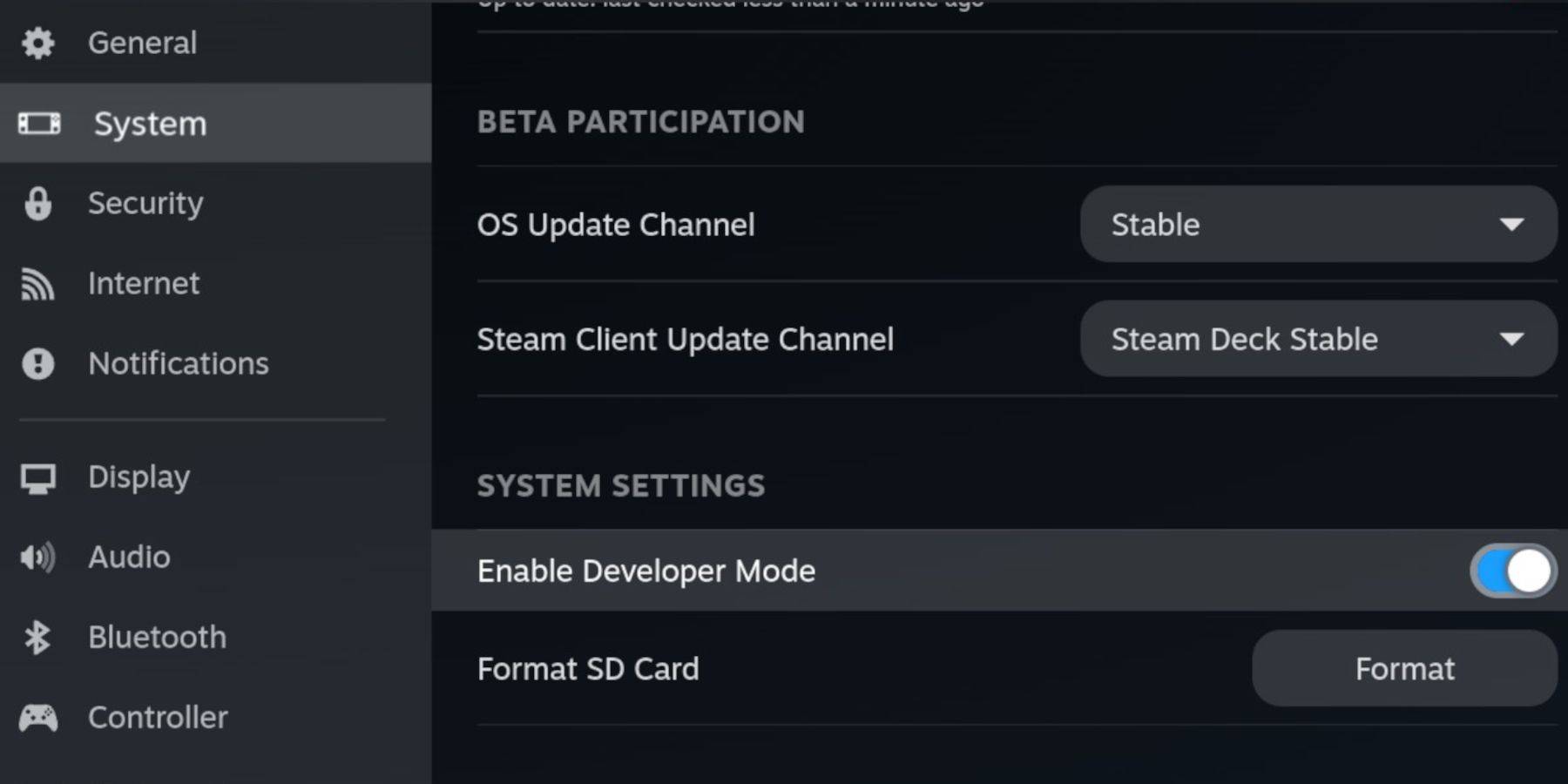
Nota: Después de cada actualización del Steam Deck, la Depuración Remota CEF puede desactivarse. Verifica siempre su estado en el Menú de Desarrollador tras una actualización para mantener la funcionalidad de los complementos y emuladores.
Instalando EmuDeck en Modo Escritorio
- Presiona el botón Steam debajo del trackpad izquierdo, selecciona Energía y cambia a Modo Escritorio.
- Abre un navegador web—Chrome o Firefox funcionan bien—y busca “descarga de EmuDeck”.
- Selecciona la versión adecuada de SteamOS y comienza la descarga.
- Una vez descargado, haz doble clic en el instalador y elige Instalación Recomendada.
- Selecciona Instalación Personalizada para personalizar tu configuración.
- Tras la instalación, ve al menú de EmuDeck y renombra tu tarjeta SD a "Primaria" para una identificación más fácil dentro del Administrador de Archivos Dolphin.
- Puedes instalar todos los emuladores o centrarte específicamente en el soporte para Sega Master System a través de RetroArch.
RetroArch sirve como un frontend de emulador universal, permitiendo un acceso fluido a múltiples sistemas clásicos, incluyendo la Sega Master System, a través de la pestaña 'Emuladores' en la biblioteca de Steam.
- Asegúrate de instalar también Steam Rom Manager junto con RetroArch para que tus juegos aparezcan en la biblioteca principal de Steam.
- Si prefieres una estética retro CRT, habilita la opción 'Configurar Shader CRT para Juegos Clásicos en 3D'.
- Haz clic en Finalizar para completar el proceso de instalación.
Transfiriendo ROMs de Master System
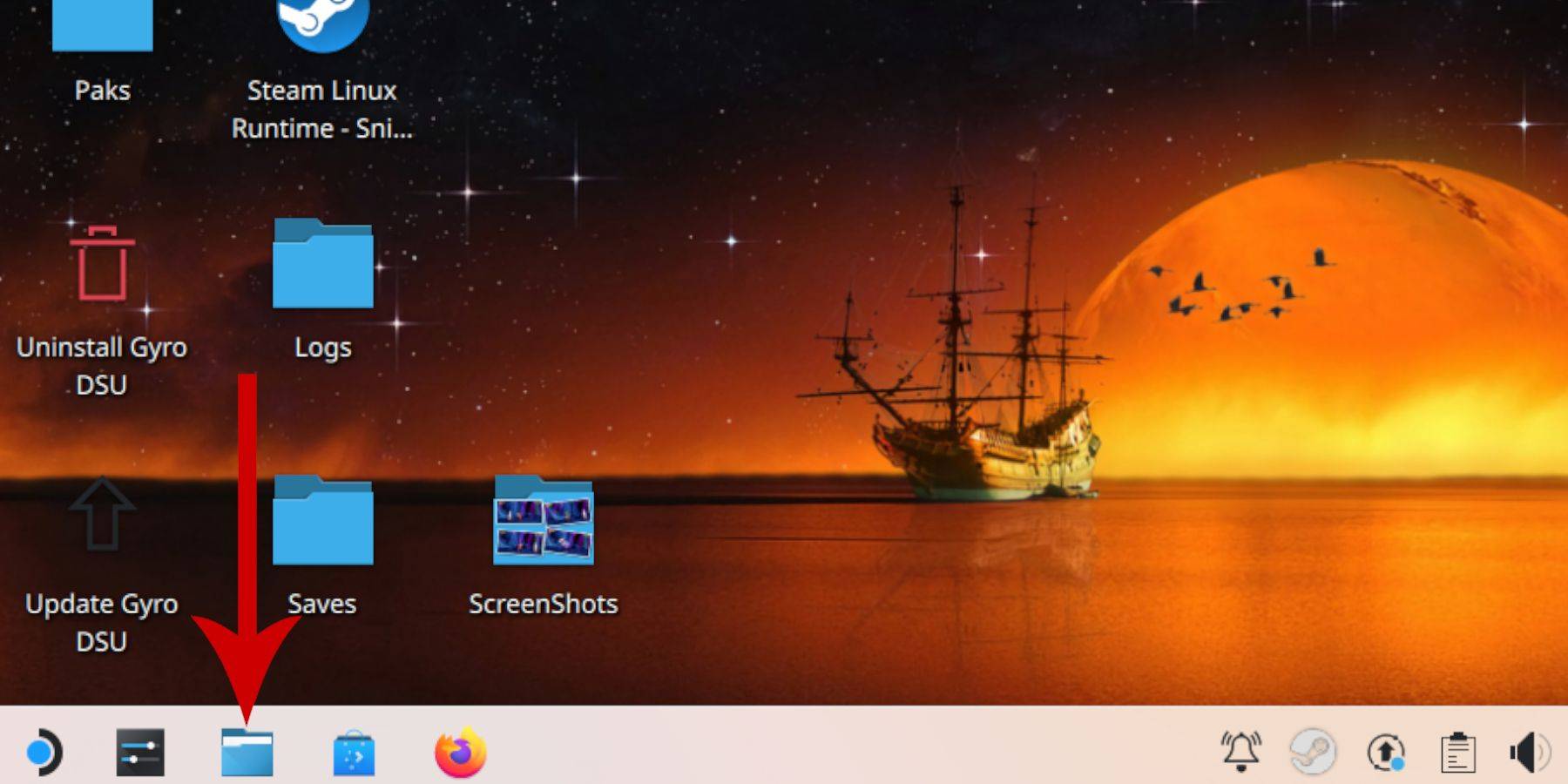
- Inicia el Administrador de Archivos Dolphin.
- En Dispositivos Extraíbles en la barra lateral izquierda, abre la tarjeta SD etiquetada como Primaria.
- Navega a la carpeta Emulación, luego a ROMS.
- Localiza la carpeta 'mastersystem' y copia tus archivos ROM de Sega Master System (.sms) en ella.
- Ignora cualquier archivo llamado 'media'—no es necesario para el juego.
Añadiendo Juegos de Master System a la Biblioteca de Steam
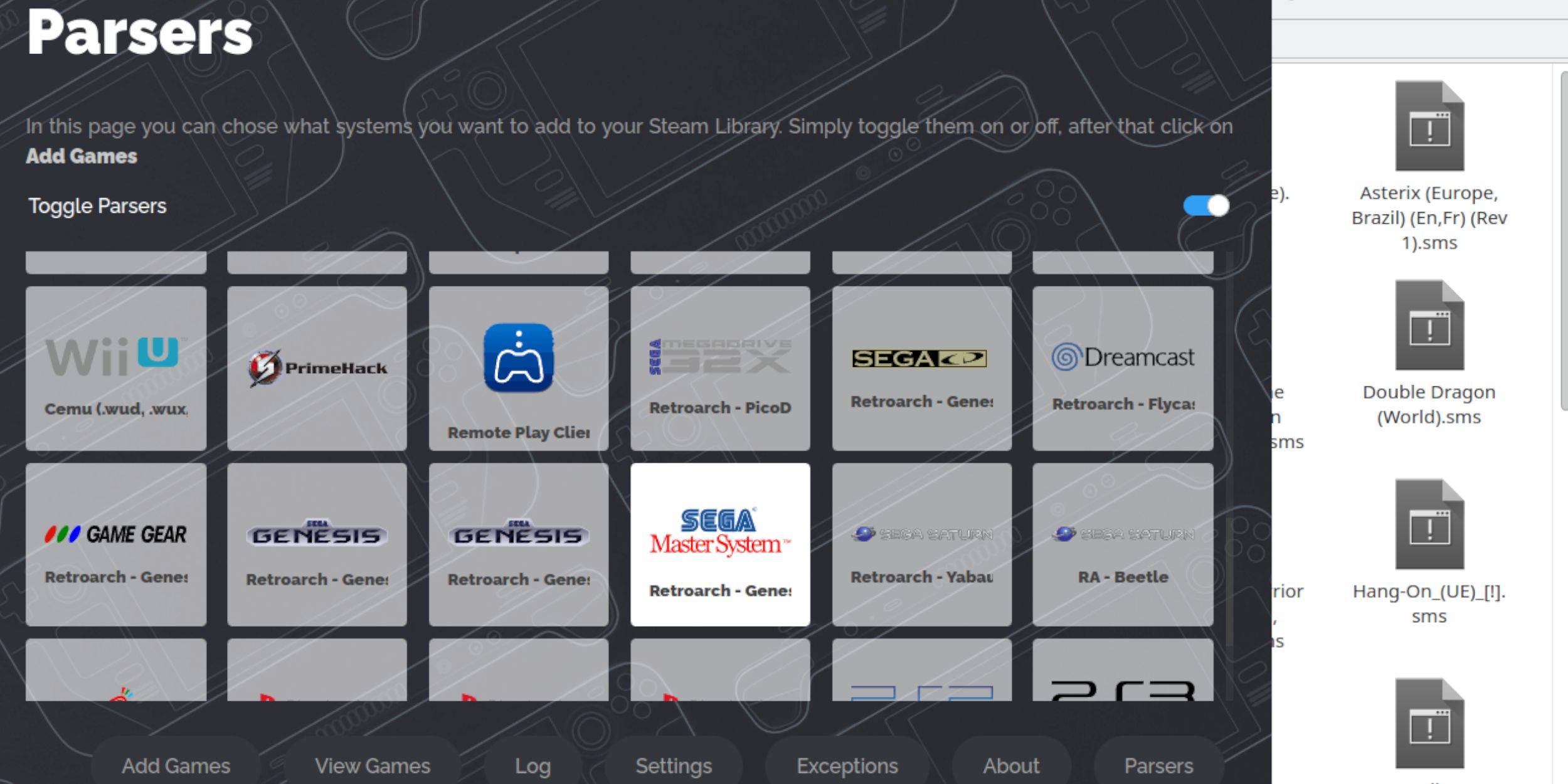
- Abre EmuDeck en Modo Escritorio y lanza Steam Rom Manager.
- Haz clic en Siguiente en la pantalla de bienvenida.
- Desactiva los Parsers si ya tienes los datos de los juegos listos.
- Selecciona Sega Master System de la lista y haz clic en Añadir Juegos > Parsear.
- Verifica que los juegos y las portadas se muestren correctamente, luego haz clic en Guardar en Steam.
Corregir o Subir Portadas Faltantes
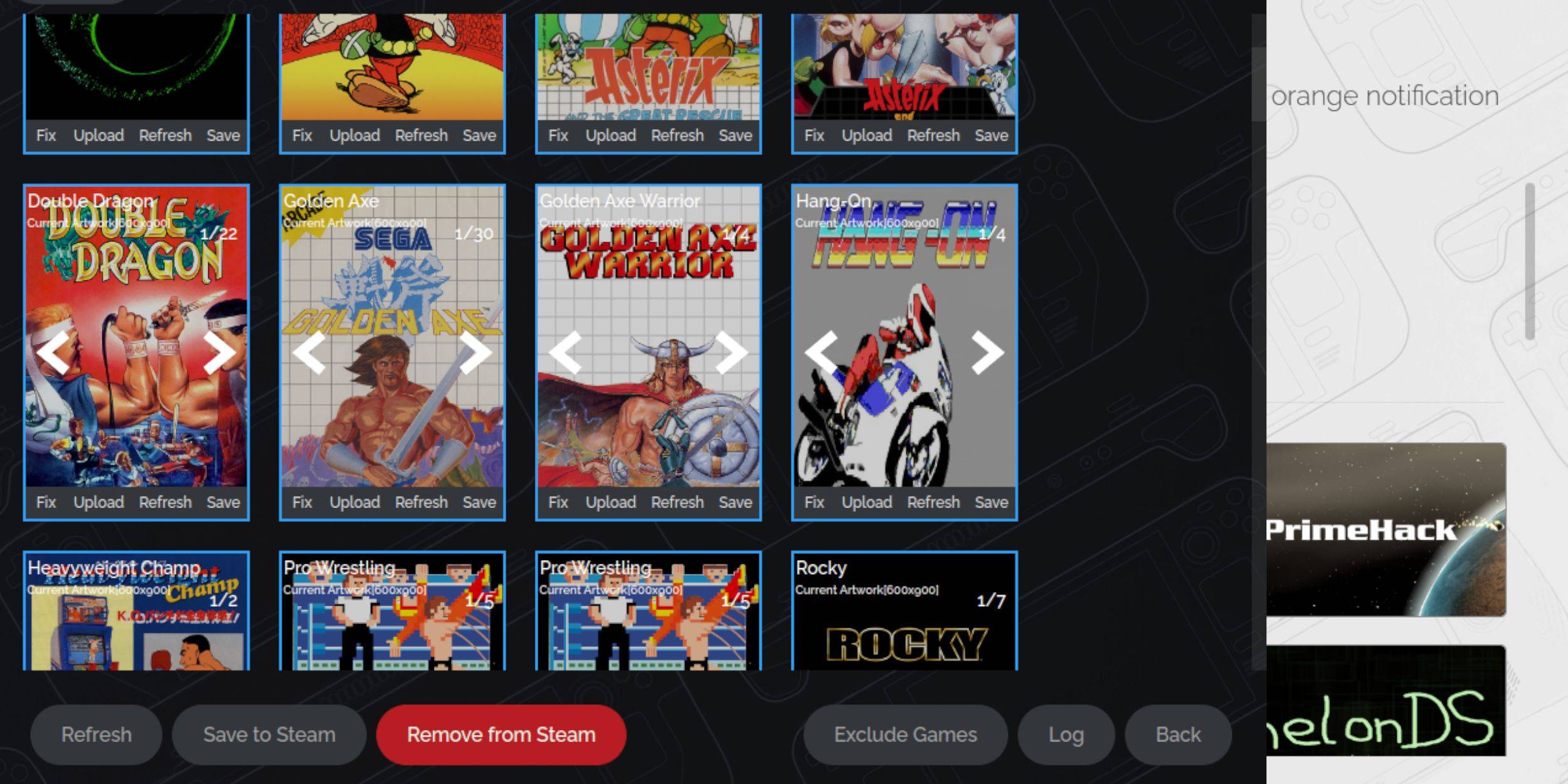
- Haz clic en Corregir en el marco de la portada si la imagen parece incorrecta o falta.
- Steam Rom Manager suele detectar automáticamente la portada correcta. Si no, busca manualmente el título del juego.
- Selecciona la imagen de portada más precisa, luego haz clic en Guardar y Cerrar.
Subir Portadas Faltantes
- Abre un navegador y descarga la imagen de portada correcta.
- Guarda la imagen en la carpeta Imágenes de tu Steam Deck.
- En Steam Rom Manager, haz clic en Subir en el marco de la portada.
- Navega a la carpeta Imágenes, selecciona la imagen y guárdala.
- Si la imagen no aparece de inmediato, usa las flechas izquierda/derecha para recorrer las imágenes disponibles.
- Haz clic en Guardar en Steam una vez confirmado.
- Una vez procesados todos los lotes, regresa al Modo Juego en tu Steam Deck.
Jugando Juegos de Master System en el Steam Deck
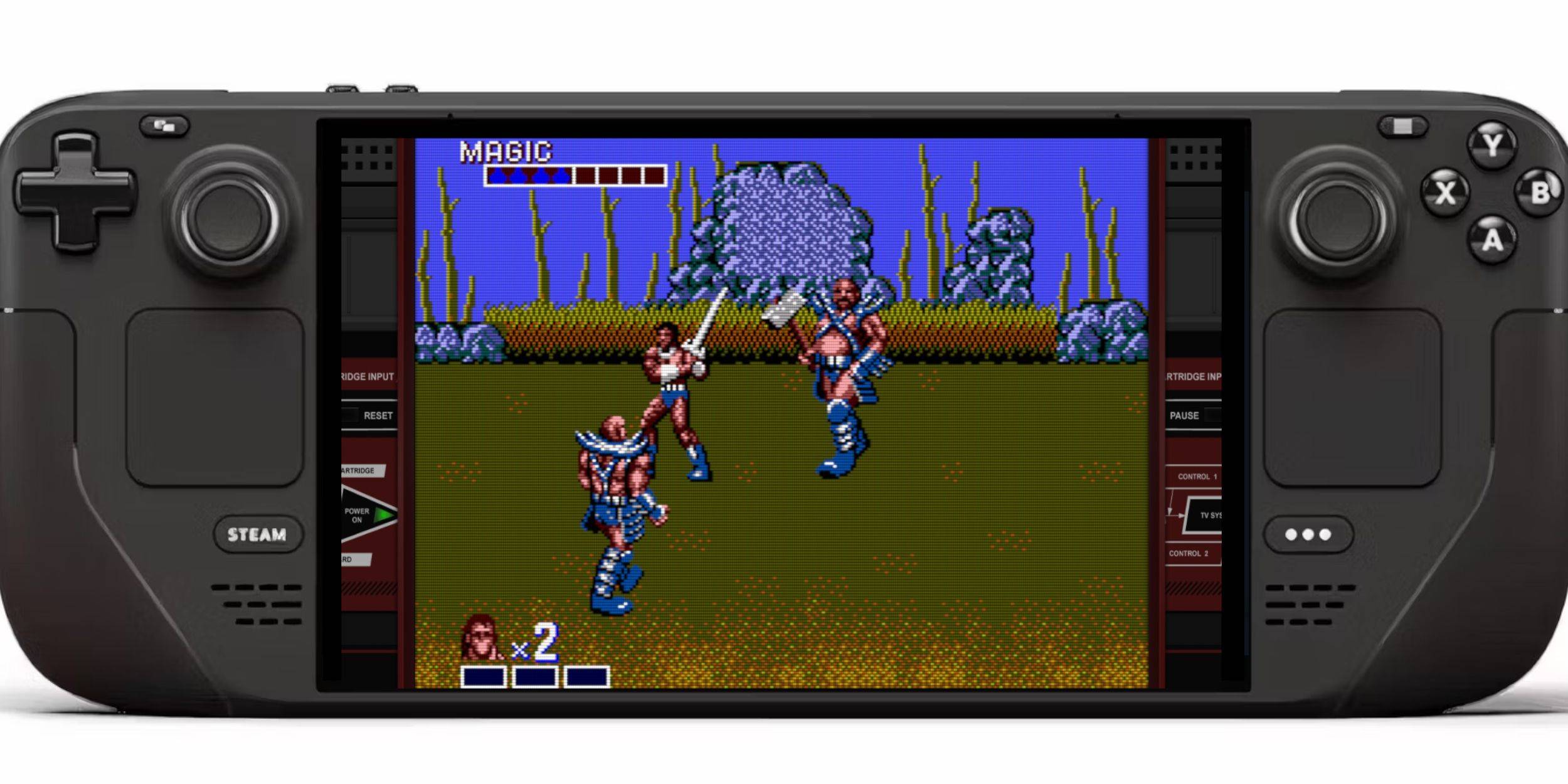
- Cambia a Modo Juego y presiona el botón Steam debajo del trackpad izquierdo.
- Selecciona Biblioteca desde el menú lateral.
- Presiona R1 para ver las pestañas de Colecciones.
- Elige la colección de Sega Master System y lanza el juego deseado.
Mejorar el Rendimiento
- Mientras estás en el juego, presiona el botón QAM (debajo del trackpad derecho).
- Ve al menú de Rendimiento.
- Habilita Usar Perfil de Juego.
- Establece el Límite de Cuadros a 60 FPS.
- Activa el Sombreado a Media Tasa para obtener imágenes más suaves.
Instalar Decky Loader para el Steam Deck











- 1 Todos los botones de Fisch se pueden encontrar aquí Dec 24,2024
- 2 Guía de personajes misteriosos de Hogwarts - todas las opciones de romance explicadas Apr 07,2025
- 3 Roblox: come la pizza para cultivar códigos Gigachad (enero de 2025) Feb 25,2025
- 4 Tres noches en la Guía de presión de Blacksite [April Fools] May 12,2025
- 5 Roblox Lista de nivel de los caracteres abandonados 2025 Feb 14,2025
- 6 Formaciones de tripulación pirata superior: como un dragón: hawaii Mar 13,2025
- 7 El controvertido sistema Hitbox de Marvel Rivals llama la atención Feb 11,2025
- 8 Guía de tarjetas de Marvel Contest of Champions Champion Champion Mar 14,2025

![LeMOMnade: Family Squeeze! – Version 1.1.1 [mtrellex]](https://img.3xbz.com/uploads/38/1719569762667e8d62c486e.jpg)



-
Dominar el arte de las herramientas digitales
Un total de 10
-
Gemas ocultas: otras aplicaciones inesperadamente útiles
Un total de 10