Steam Deck: セガ・マスターシステムのゲームをプレイ
セガ・マスターシステムは、NESと肩を並べる象徴的な8ビットコンソールで、独自のゲームライブラリを提供していました。『ゴールデンアックス』、『ダブルドラゴン』、『ストリーツ・オブ・レイジ』などのタイトルは、ファンのお気に入りであるだけでなく、他のプラットフォームのバージョンと比較して独占的または強化されたバージョンがしばしば特徴でした。さらに驚くべきことに、『モータルコンバット』や『アステリックス&オベリックス』などのゲームは、システムの限界を超え、セガ・ジェネシスなどの16ビットコンソールに近い体験を提供しました。
現代のレトロゲーム愛好家にとって、Steam DeckとEmuDeck—ハンドヘルドでのレトロゲームのパフォーマンスに最適化された強力なエミュレータスイート—のおかげで、セガ・マスターシステムのタイトルをプレイするのはこれまでになく簡単になりました。以下では、Steam Deckでセガ・マスターシステムのエミュレーションをインストールし、最適化して最高の体験を得る方法を説明します。
EmuDeckをインストールする前に
セガ・マスターシステムのエミュレーション用にEmuDeckをスムーズにインストールするために、Steam Deckを適切に準備してください:
- インストール中にSteam Deckがフル充電されているか、電源に接続されていることを確認してください。
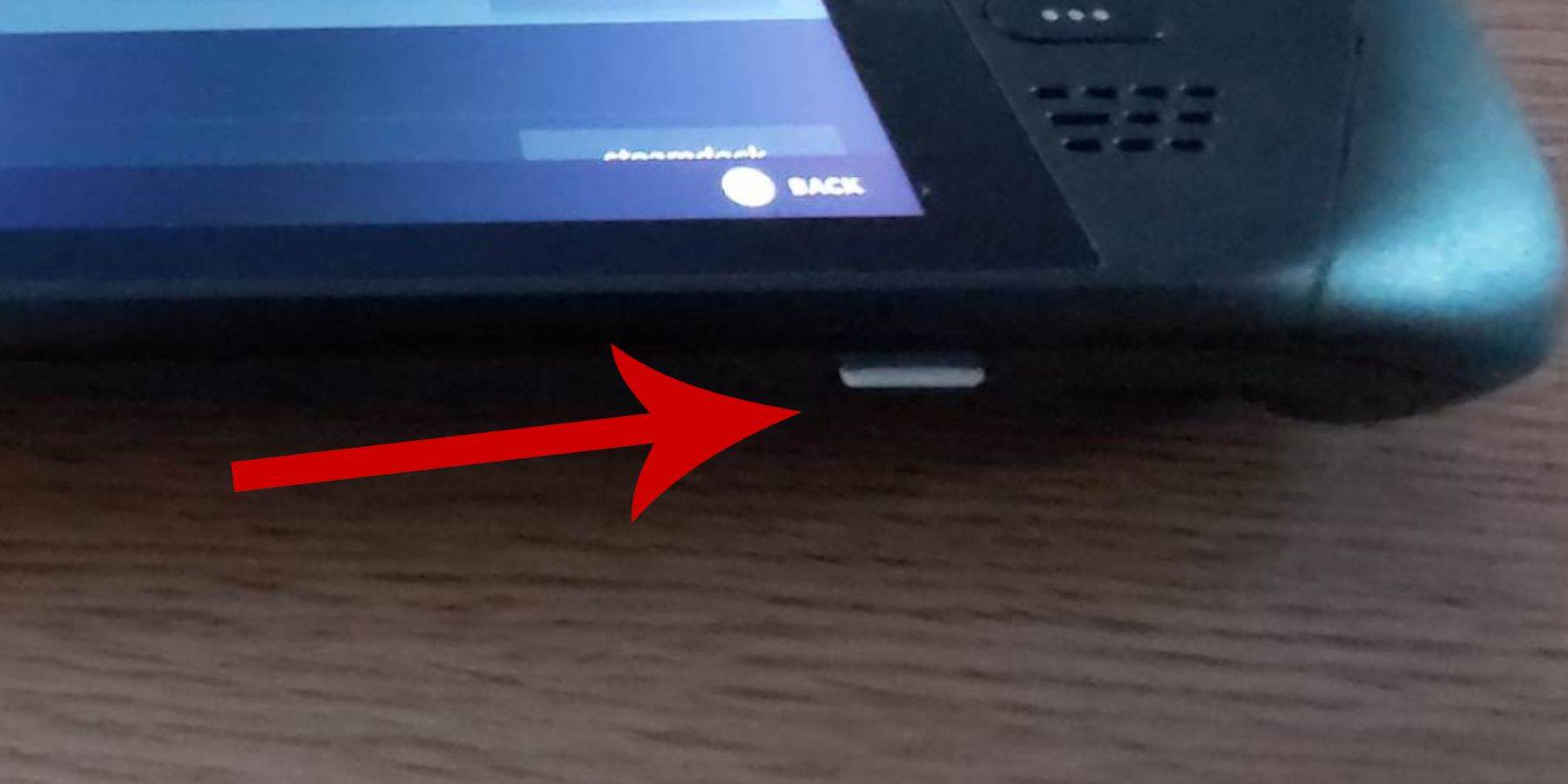
- Steam Deckの底部スロットに高速micro SDカードを挿入し、デバイスを通じて直接フォーマットして最適な互換性を確保してください。
- または、外部HDDを使用することもできますが、これにより携帯性が低下します。
- キーボードとマウスを使用すると、ファイル転送やインストールがはるかにスムーズになりますが、必須ではありません。
- 物理的なキーボードとマウスがない場合、Steam + Xボタンを押して組み込みのオンスクリーンキーボードを使用し、トラックパッドでナビゲートしてください。
開発者モードの有効化
エミュレータをインストールする前に、開発者モードを有効にしてカスタマイズや高度な設定へのフルアクセスを許可してください:
- Steamボタンを押して左側のメニューパネルを開きます。
- システムタブに移動し、システム設定を選択します。
- 開発者モードを有効に切り替えます。
- 同じメニューで、パネルの下部にある開発者セクションを見つけ、開きます。
- その他の設定でCEFリモートデバッグを有効にします。
- Steamボタンを再度押し、電源に移動してSteam Deckを再起動します。
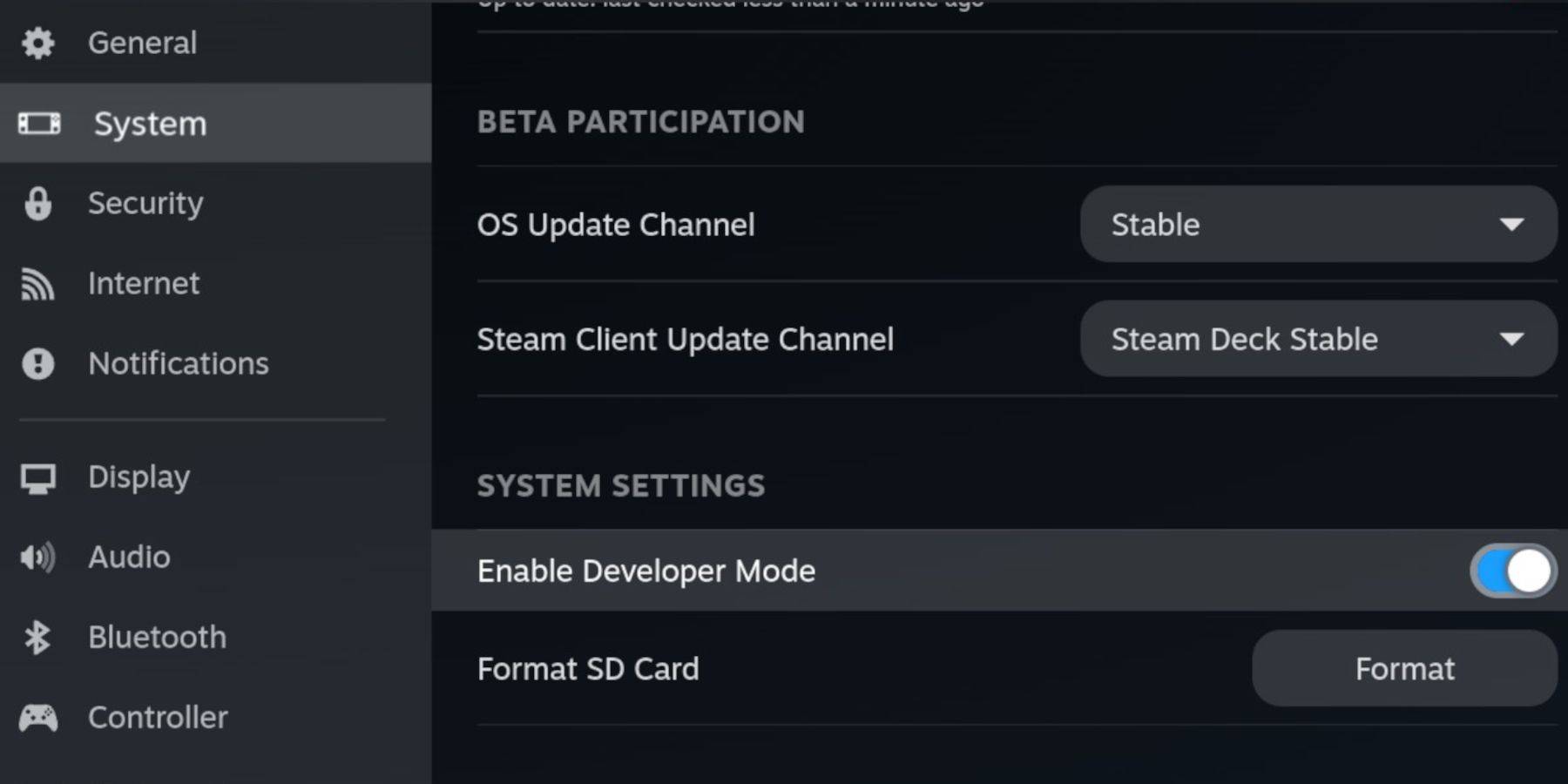
注意:Steam Deckのアップデート後、CEFリモートデバッグが無効になる場合があります。プラグインとエミュレータの機能を維持するために、アップデート後に開発者メニューでその状態を常に確認してください。
デスクトップモードでのEmuDeckのインストール
- 左トラックパッドの下にあるSteamボタンを押し、電源を選択してデスクトップモードに切り替えます。
- ウェブブラウザ(ChromeやFirefoxが適しています)を開き、「EmuDeck ダウンロード」を検索します。
- 適切なSteamOSバージョンを選択してダウンロードを開始します。
- ダウンロード後、インストーラをダブルクリックし、推奨インストールを選択します。
- カスタムインストールを選択してセットアップをカスタマイズします。
- インストール後、EmuDeckメニューに移動し、Dolphinファイルマネージャ内で簡単に識別できるようにSDカードを「Primary」に名前変更します。
- すべてのエミュレータをインストールするか、RetroArchを介してセガ・マスターシステムのサポートに特化することができます。
RetroArchはユニバーサルエミュレータフロントエンドとして機能し、Steamライブラリの「エミュレータ」タブを通じて、セガ・マスターシステムを含む複数のクラシックシステムにシームレスにアクセスできます。
- Steam Rom ManagerもRetroArchと一緒にインストールして、ゲームがメインのSteamライブラリに表示されるようにしてください。
- レトロなCRTの美学を好む場合、「クラシック3Dゲーム用のCRTシェーダの設定」を有効にしてください。
- インストールプロセスを完了するには、終了をクリックします。
マスターシステムのROMの転送
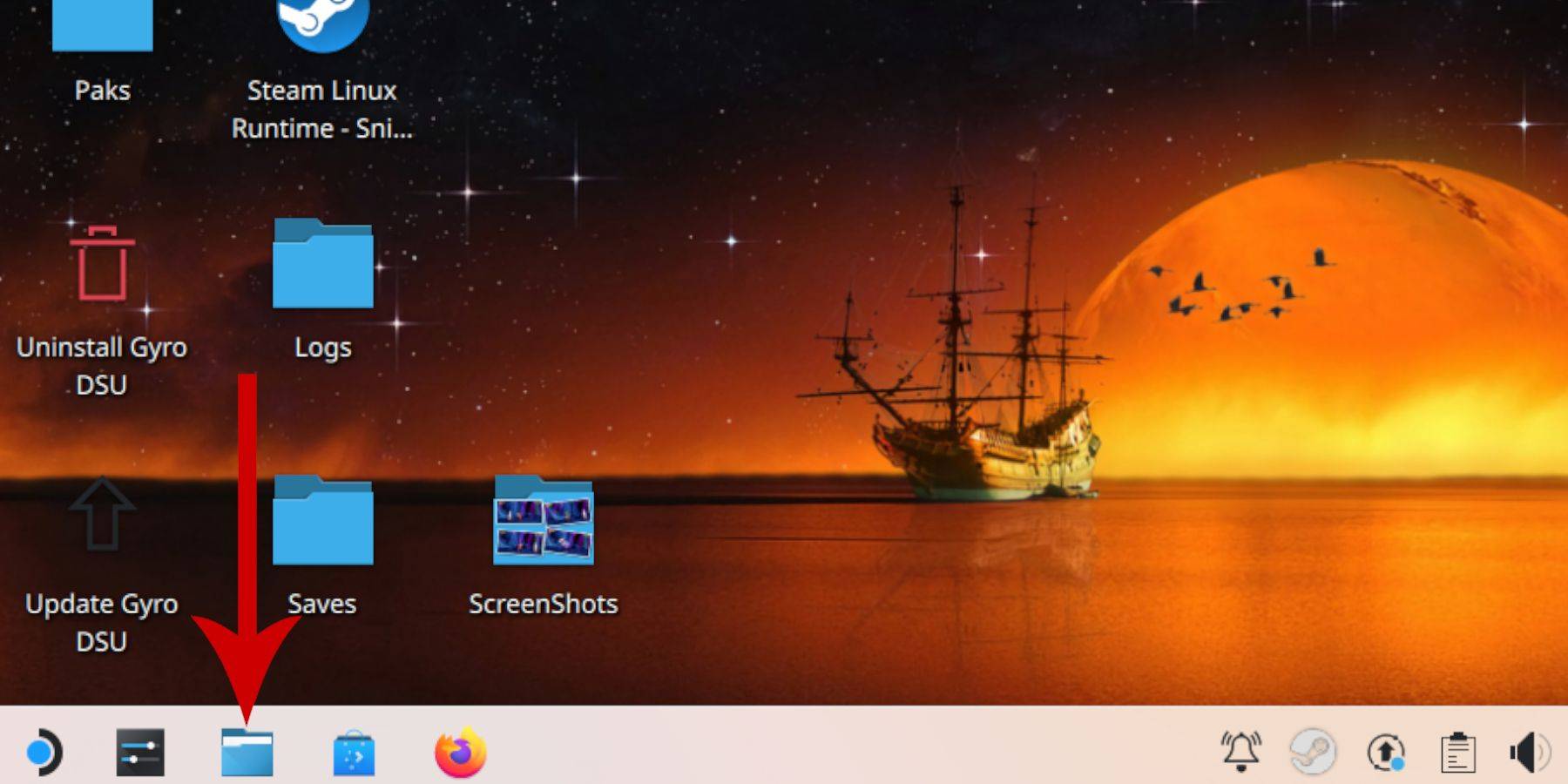
- Dolphinファイルマネージャを起動します。
- 左サイドバーのリムーバブルデバイスで、PrimaryとラベルされたSDカードを開きます。
- エミュレーションフォルダに移動し、次にROMSに進みます。
- 「mastersystem」フォルダを見つけ、セガ・マスターシステムのROMファイル(.sms)をコピーします。
- 「media」という名前のファイルは無視してください—これはゲームプレイには必要ありません。
Steamライブラリへのマスターシステムゲームの追加
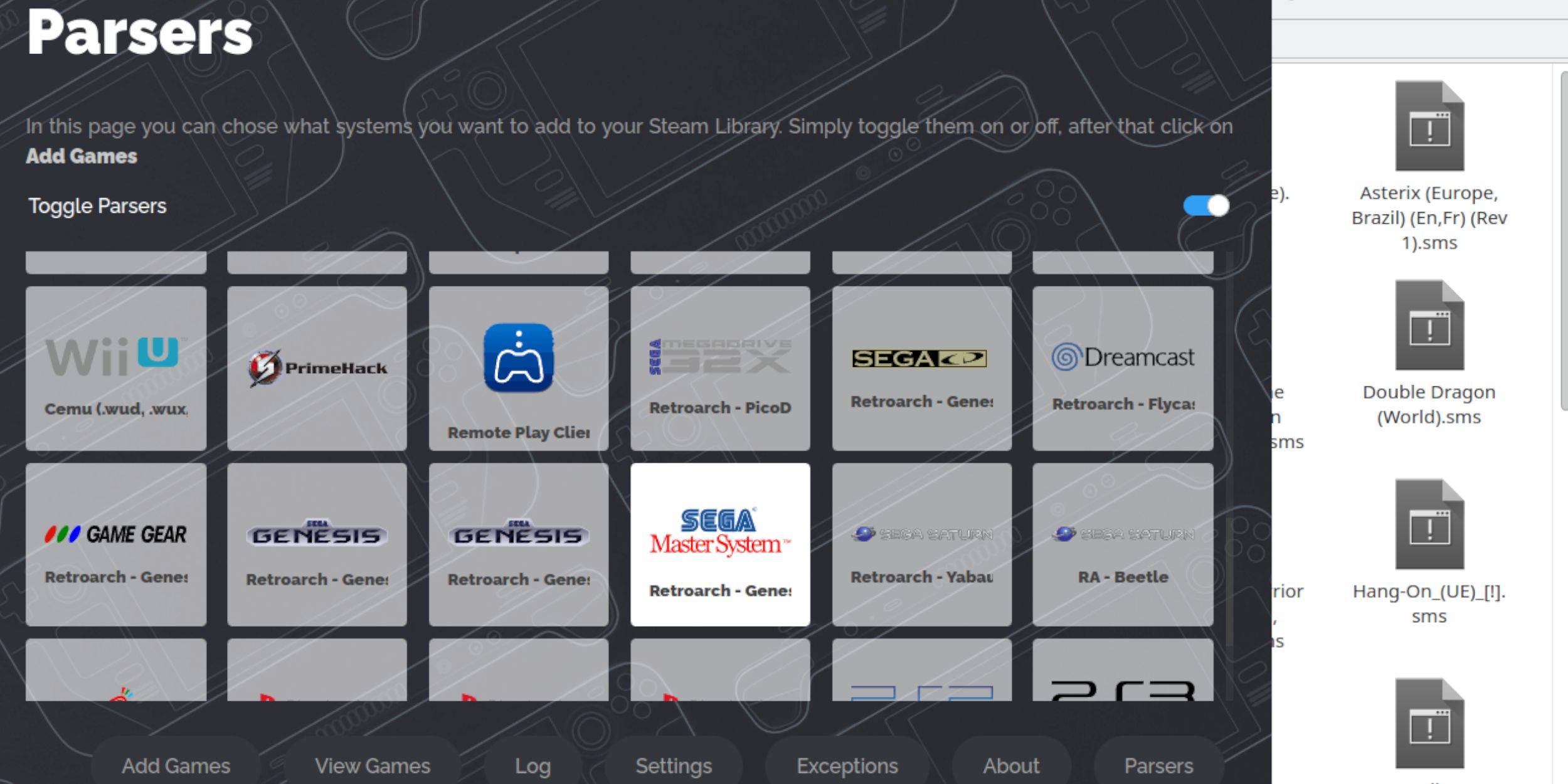
- デスクトップモードでEmuDeckを開き、Steam Rom Managerを起動します。
- ウェルカム画面で次へをクリックします。
- ゲームデータが既にある場合はパーサを無効にします。
- リストからセガ・マスターシステムを選択し、ゲームの追加 > パースをクリックします。
- ゲームとカバーアートが正しく表示されていることを確認し、Steamに保存をクリックします。
欠けているアートワークの修正またはアップロード
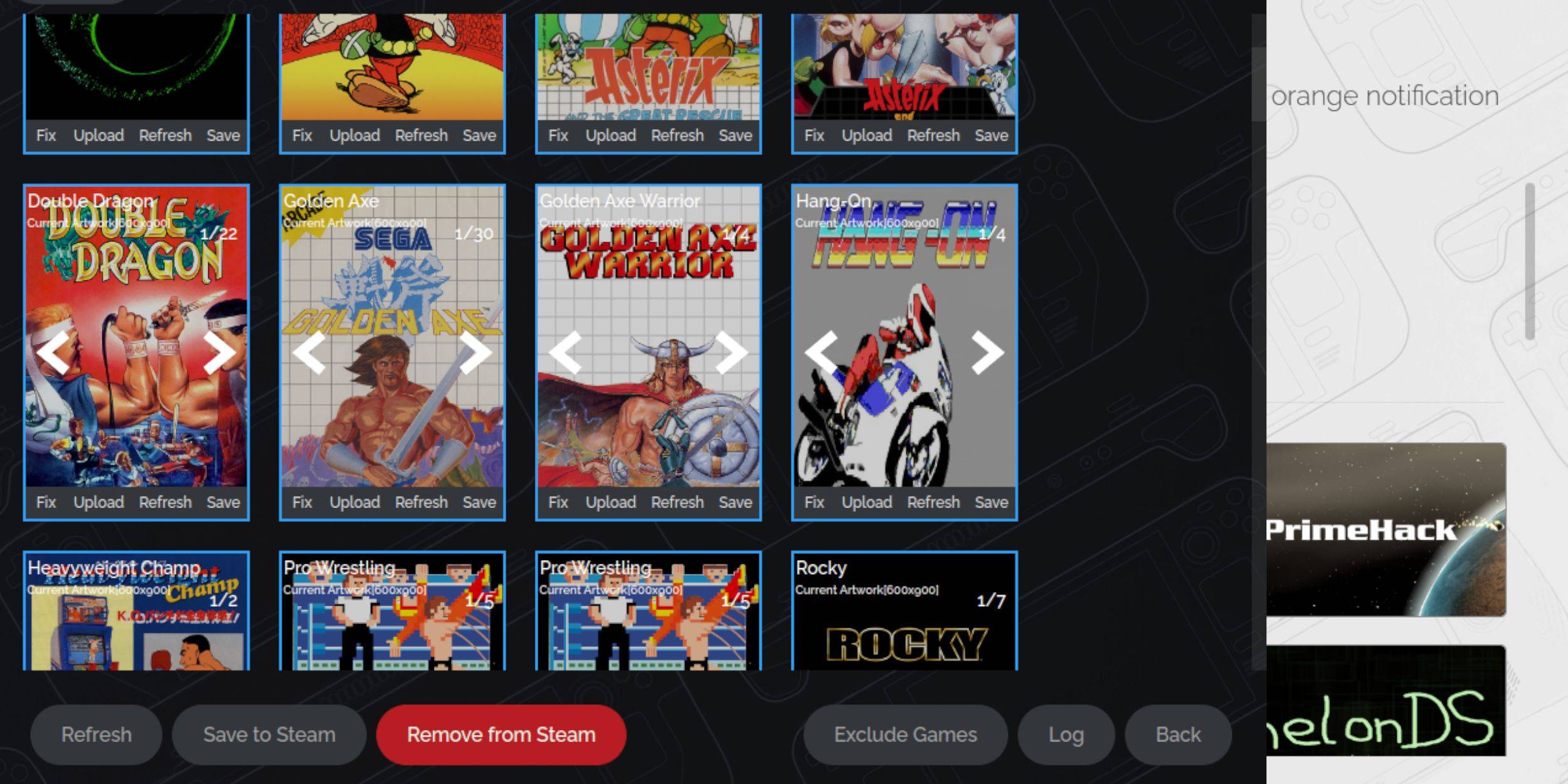
- カバーアートが正しくないか欠けている場合、カバーフレームで修正をクリックします。
- Steam Rom Managerは通常、正しいカバーアートを自動検出します。そうでない場合、ゲームタイトルを手動で検索します。
- 最も正確なカバー画像を選択し、保存して閉じるをクリックします。
欠けているアートワークのアップロード
- ブラウザを開き、正しいカバーアート画像をダウンロードします。
- 画像をSteam Deckのピクチャフォルダに保存します。
- Steam Rom Managerで、カバーフレームのアップロードをクリックします。
- ピクチャフォルダを参照し、画像を選択して保存します。
- 画像がすぐに出ない場合、左右の矢印を使用して利用可能な画像を切り替えます。
- 確認後、Steamに保存をクリックします。
- すべてのバッチが処理されたら、Steam Deckでゲームモードに戻ります。
Steam Deckでのマスターシステムゲームのプレイ
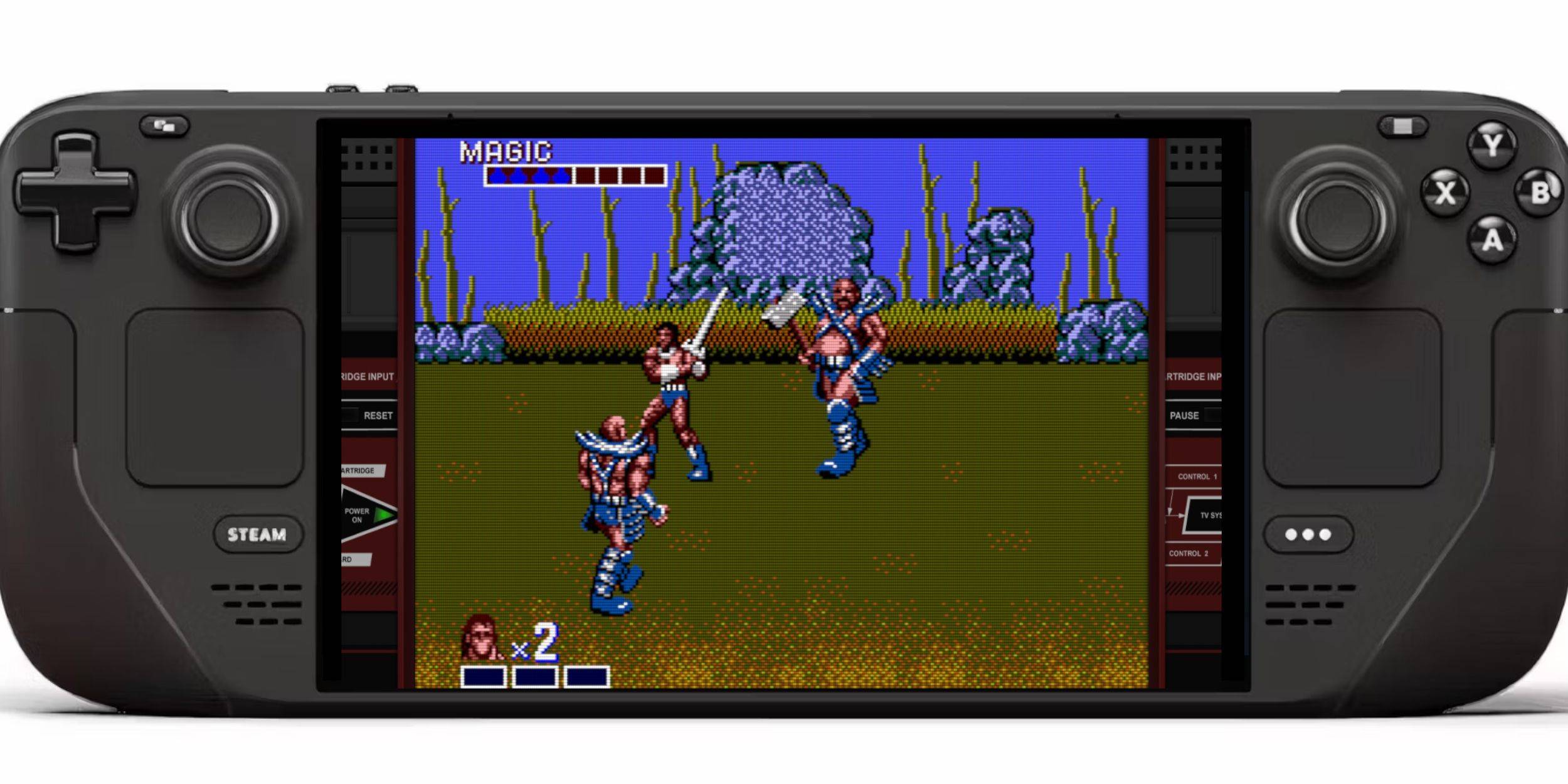
- ゲームモードに切り替え、左トラックパッドの下にあるSteamボタンを押します。
- サイドメニューからライブラリを選択します。
- R1を押してコレクションタブを表示します。
- セガ・マスターシステムコレクションを選択し、希望するゲームを起動します。
パフォーマンスの向上
- ゲーム中に、右トラックパッドの下にあるQAMボタンを押します。
- パフォーマンスメニューに移動します。
- ゲームプロファイルの使用を有効にします。
- フレームリミットを60 FPSに設定します。
- よりスムーズなビジュアルのためにハーフレートシェーディングをオンにします。
Steam Deck用のDecky Loaderのインストール









- 1 Fisch のすべてのボタンはここにあります Dec 24,2024
- 2 ホグワーツミステリーキャラクターガイド - すべてのロマンスオプションが説明しました Apr 07,2025
- 3 Roblox:ピザを食べてギガカドコードを栽培する(2025年1月) Feb 25,2025
- 4 BlackSite Pressure Guideでの3泊[エイプリルフール] May 12,2025
- 5 Roblox見捨てられた文字ティアリスト2025 Feb 14,2025
- 6 トップパイレーツクルーフォーメーション:ドラゴンのように:ハワイ Mar 13,2025
- 7 Marvel Rivals の物議を醸したヒットボックス システムが注目を集める Feb 11,2025
- 8 Marvel Contest of Champions Champion Cards Guide Mar 14,2025

![LeMOMnade: Family Squeeze! – Version 1.1.1 [mtrellex]](https://img.3xbz.com/uploads/38/1719569762667e8d62c486e.jpg)



-
デジタルツールのアートをマスターする
合計 10
-
毎日の読書に最適なニュース&マガジンアプリ
合計 10