回购加载屏幕错误:快速修复指南
游戏世界充满了激动人心的恐怖经历,从 *《生化危机 *》等经典作品到 *Silent Hill *。但是, * repo *以其独特的合作游戏玩法而脱颖而出。但是,有些玩家遇到了一个令人沮丧的问题,其中游戏被卡在加载屏幕上。这是您可以在加载屏幕错误并回到恐惧上的 * repo *处理的方法。
如何处理储存屏幕上的回购
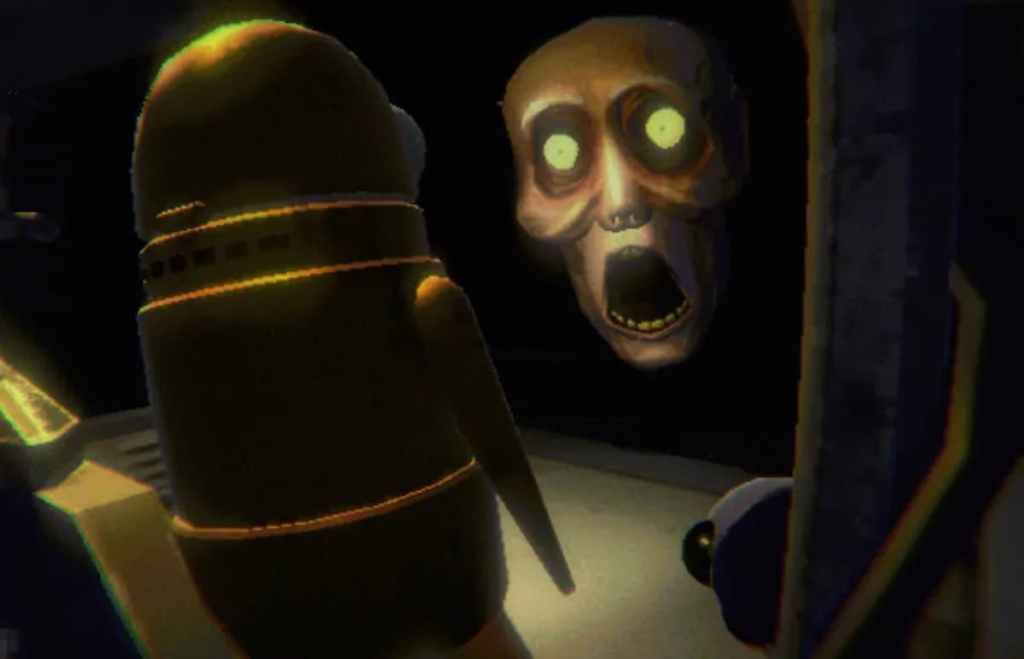 图像来源:半合作
在PC上启动 * Repo *的玩家可能会发现自己陷入了加载屏幕,无法潜入游戏的怪异世界。尽管开发人员半数工尚未正式解决此问题,但玩家可以尝试解决该问题的一些有效的方法。
关闭并重新打开游戏
对于许多游戏问题来说,一个经典的修复程序,关闭和重新打开 * repo *通常可以解决加载屏幕故障。这种简单的动作使游戏可以刷新并有可能自行解决问题。这是经常起作用的快速简便的第一步。
重新启动PC
如果重新启动游戏无法解决问题,请考虑重新启动您的PC。新的开始可以清除可能导致加载屏幕问题的任何临时故障。另外,它为您提供了短暂的时光,可以放松身心,然后再回到恐怖中。
作为管理员运行回购
使用管理员特权运行 * repo *可以通过授予完整的系统访问来提高其性能。虽然不能保证修复加载屏幕错误,但值得尝试。这是这样做的方法:
- 右键单击 * repo *快捷方式。
- 选择属性,然后转到“兼容性”选项卡。
- 选中“作为管理员运行此程序”的框。
验证游戏文件
另一个解决方案是通过Steam验证游戏文件的完整性。此过程确保存在所有必要的文件并正确安装,这可以解决加载屏幕问题。这是在Steam上验证游戏文件的方法:
- 重新启动您的PC并打开蒸汽。
- 右键单击 * repo *在您的Steam库中,或单击其库页面上的齿轮图标。
- 从下拉菜单中选择属性。
- 转到已安装的文件选项卡,然后单击“验证游戏文件的完整性”。
值得注意的是,并非所有文件都可以成功验证,这是该过程的正常部分。当您专注于解决加载屏幕错误时,您可以安全地忽略有关未验证文件的任何通知。
通过遵循以下步骤,您应该能够修复卡在加载屏幕问题上的 * repo *,并返回游戏提供的激动人心的恐怖体验。有关 *repo *的更多信息,请查看有关游戏的怪物的指南和逃脱它们的策略。
* repo*现已在PC上找到。








- 1 Fisch 上的所有按钮都可以在这里找到 Dec 24,2024
- 2 在黑石压力指南的三晚[四月傻瓜] May 12,2025
- 3 Roblox:吃披萨来生长吉格查德代码(2025年1月) Feb 25,2025
- 4 Roblox被遗忘的字符层列表2025 Feb 14,2025
- 5 霍格沃茨神秘角色指南 - 所有浪漫选项都解释了 Apr 07,2025
- 6 顶级海盗船员编队:像龙:夏威夷 Mar 13,2025
- 7 Marvel Rivals 有争议的 Hitbox 系统引起关注 Feb 11,2025
- 8 Marvel冠军冠军卡指南 Mar 14,2025

![LeMOMnade: Family Squeeze! – Version 1.1.1 [mtrellex]](https://img.3xbz.com/uploads/38/1719569762667e8d62c486e.jpg)



-
掌握数字工具的艺术
共 10 款
-
最佳新闻与杂志应用用于日常阅读
共 10 款
-
隐藏的宝石:意外有用的其他应用程序
共 10 款