Repo Chargeing Screen Bug: Guide de correction rapide
Le monde du jeu est rempli d'expériences d'horreur passionnantes, de classiques comme * Resident Evil * à * Silent Hill *. Pourtant, * Repo * se démarque avec son gameplay coopératif unique. Cependant, certains joueurs rencontrent un problème frustrant où le jeu est coincé sur l'écran de chargement. Voici comment vous pouvez aborder le * repo * coincé sur le chargement du bug de l'écran et revenir aux peurs.
Comment aborder le repo coincé sur l'écran de chargement
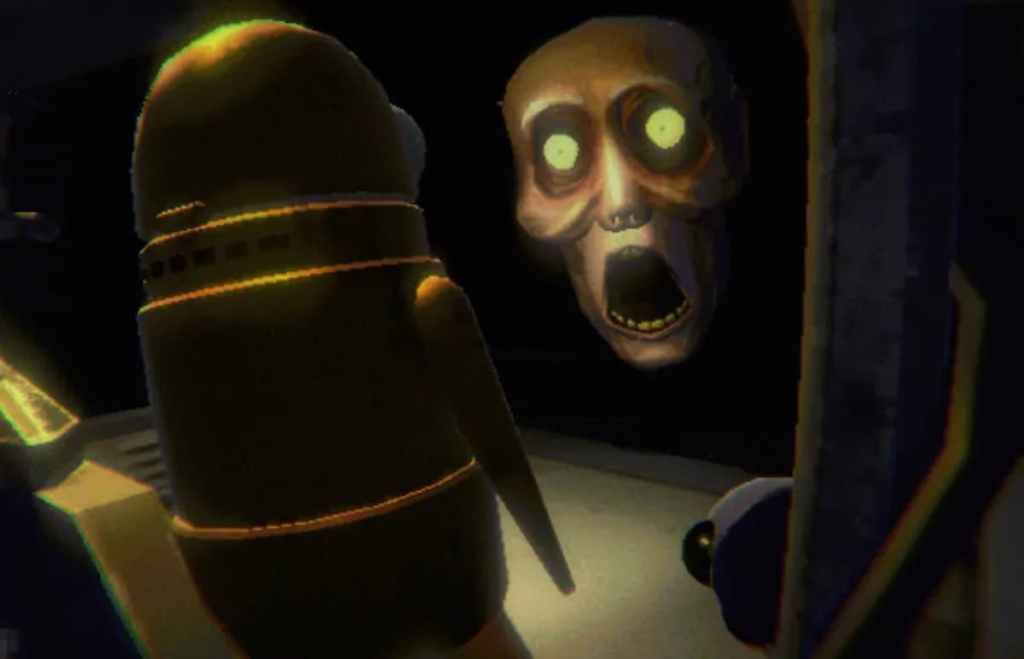 Source de l'image: semi-travail
Les joueurs lançant * Repo * sur PC pourraient se retrouver coincés sur l'écran de chargement, incapables de plonger dans le monde étrange du jeu. Bien que le développeur, semi-travail, ait encore abordé ce problème officiellement, plusieurs méthodes efficaces peuvent essayer de résoudre le problème.
Fermer et rouvrir le jeu
Un correctif classique pour de nombreux problèmes de jeu, la fermeture et la réouverture * Repo * peuvent souvent résoudre le problème d'écran de chargement. Cette action simple permet au jeu de se rafraîchir et potentiellement de résoudre le problème en soi. C'est une première étape rapide et facile qui fonctionne fréquemment.
Redémarrez le PC
Si la relance du jeu ne résout pas le problème, envisagez de redémarrer votre PC. Un nouveau départ peut effacer tout problème temporaire qui pourrait provoquer le problème de l'écran de chargement. De plus, cela vous donne un bref moment pour vous détendre avant de revenir dans l'horreur.
Exécutez le repo en tant qu'administrateur
L'exécution * Repo * avec les privilèges de l'administrateur peut améliorer ses performances en accordant un accès complet au système. Bien qu'il ne soit pas garanti de corriger le bug de l'écran de chargement, c'est une tentative intéressante. Voici comment le faire:
- Cliquez avec le bouton droit sur le raccourci * Repo *.
- Sélectionnez Propriétés et accédez à l'onglet Compatibilité.
- Cochez la case pour "Exécutez ce programme en tant qu'administrateur".
Vérifiez les fichiers de jeu
Une autre solution consiste à vérifier l'intégrité des fichiers de jeu via Steam. Ce processus garantit que tous les fichiers nécessaires sont présents et correctement installés, ce qui peut résoudre le problème de l'écran de chargement. Voici comment vérifier les fichiers de jeu sur Steam:
- Redémarrez votre PC et ouvrez la vapeur.
- Cliquez avec le bouton droit sur * Repo * dans votre bibliothèque Steam ou cliquez sur l'icône Gear sur sa page de bibliothèque.
- Sélectionnez Propriétés dans le menu déroulant.
- Accédez à l'onglet Fichiers installés et cliquez sur "Vérifier l'intégrité des fichiers de jeu".
Il convient de noter que tous les fichiers ne peuvent pas vérifier avec succès, ce que Steam indique une partie normale du processus. Vous pouvez ignorer en toute sécurité toutes les notifications sur les fichiers non vérifiés lorsque vous vous concentrez sur la résolution du bug de l'écran de chargement.
En suivant ces étapes, vous devriez être en mesure de réparer le * repo * coincé sur le problème de l'écran de chargement et de revenir à l'expérience d'horreur passionnante que le jeu offre. Pour en savoir plus sur * Repo *, consultez des guides sur les monstres et les stratégies du jeu pour les échapper.
* Repo * est disponible dès maintenant sur PC.








- 1 Tous les boutons sur Fisch peuvent être trouvés ici Dec 24,2024
- 2 Trois nuits au Blacksite Pressure Guide [April Fools] May 12,2025
- 3 Roblox: Mangez de la pizza pour cultiver des codes Gigachad (janvier 2025) Feb 25,2025
- 4 Roblox Liste de niveau des caractères abandonnés 2025 Feb 14,2025
- 5 Guide de personnage mystère de Poudlard - Toutes les options de romance expliquées Apr 07,2025
- 6 Top Pirate Crew Formations: Comme un dragon: Hawaï Mar 13,2025
- 7 Le système controversé Hitbox de Marvel Rivals attire l'attention Feb 11,2025
- 8 Guide des cartes Champions Champions Marvel Mar 14,2025

![LeMOMnade: Family Squeeze! – Version 1.1.1 [mtrellex]](https://img.3xbz.com/uploads/38/1719569762667e8d62c486e.jpg)



-
Maître l'art des outils numériques
Un total de 10
-
Gemmes cachées: d'autres applications inattendues utiles
Un total de 10