回購加載屏幕錯誤:快速修復指南
遊戲世界充滿了激動人心的恐怖經歷,從 *《生化危機 *》等經典作品到 *Silent Hill *。但是, * repo *以其獨特的合作遊戲玩法而脫穎而出。但是,有些玩家遇到了一個令人沮喪的問題,其中游戲被卡在加載屏幕上。這是您可以在加載屏幕錯誤並回到恐懼上的 * repo *處理的方法。
如何處理儲存屏幕上的回購
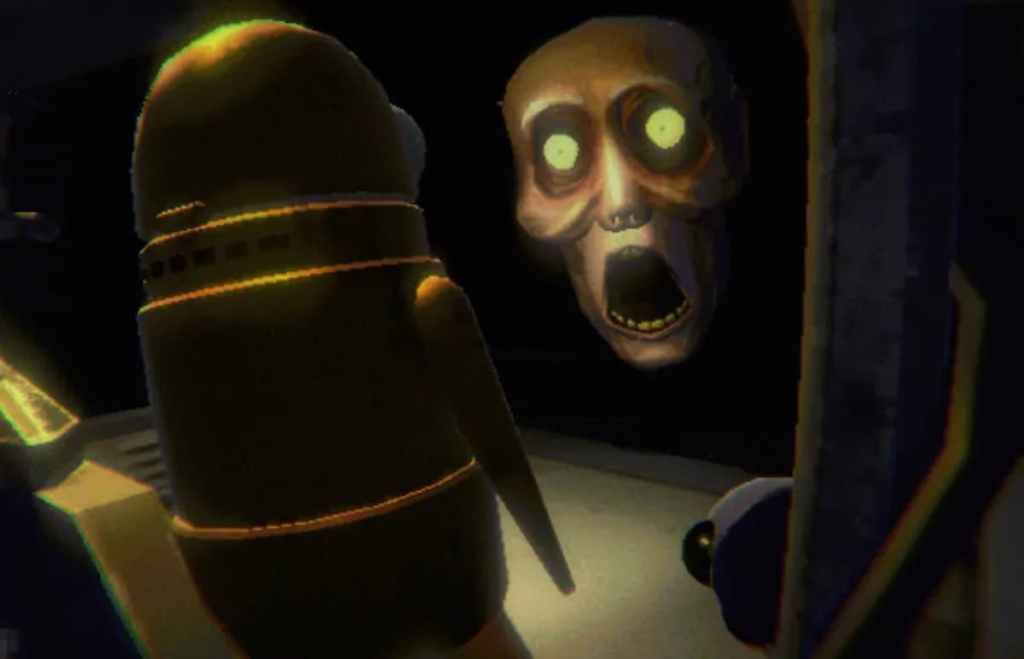 圖像來源:半合作
在PC上啟動 * Repo *的玩家可能會發現自己陷入了加載屏幕,無法潛入遊戲的怪異世界。儘管開發人員半數工尚未正式解決此問題,但玩家可以嘗試解決該問題的一些有效的方法。
關閉並重新打開遊戲
對於許多遊戲問題來說,一個經典的修復程序,關閉和重新打開 * repo *通常可以解決加載屏幕故障。這種簡單的動作使遊戲可以刷新並有可能自行解決問題。這是經常起作用的快速簡便的第一步。
重新啟動PC
如果重新啟動遊戲無法解決問題,請考慮重新啟動您的PC。新的開始可以清除可能導致加載屏幕問題的任何臨時故障。另外,它為您提供了短暫的時光,可以放鬆身心,然後再回到恐怖中。
作為管理員運行回購
使用管理員特權運行 * repo *可以通過授予完整的系統訪問來提高其性能。雖然不能保證修復加載屏幕錯誤,但值得嘗試。這是這樣做的方法:
- 右鍵單擊 * repo *快捷方式。
- 選擇屬性,然後轉到“兼容性”選項卡。
- 選中“作為管理員運行此程序”的框。
驗證遊戲文件
另一個解決方案是通過Steam驗證遊戲文件的完整性。此過程確保存在所有必要的文件並正確安裝,這可以解決加載屏幕問題。這是在Steam上驗證遊戲文件的方法:
- 重新啟動您的PC並打開蒸汽。
- 右鍵單擊 * repo *在您的Steam庫中,或單擊其庫頁面上的齒輪圖標。
- 從下拉菜單中選擇屬性。
- 轉到已安裝的文件選項卡,然後單擊“驗證遊戲文件的完整性”。
值得注意的是,並非所有文件都可以成功驗證,這是該過程的正常部分。當您專注於解決加載屏幕錯誤時,您可以安全地忽略有關未驗證文件的任何通知。
通過遵循以下步驟,您應該能夠修復卡在加載屏幕問題上的 * repo *,並返回游戲提供的激動人心的恐怖體驗。有關 *repo *的更多信息,請查看有關遊戲的怪物的指南和逃脫它們的策略。
* repo*現已在PC上找到。








- 1 Fisch 上的所有按鈕都可以在這裏找到 Dec 24,2024
- 2 在黑石壓力指南的三晚[四月傻瓜] May 12,2025
- 3 Roblox:吃披薩來生長吉格查德代碼(2025年1月) Feb 25,2025
- 4 Roblox被遺忘的字符層列表2025 Feb 14,2025
- 5 霍格沃茨神秘角色指南 - 所有浪漫選項都解釋了 Apr 07,2025
- 6 頂級海盜船員編隊:像龍:夏威夷 Mar 13,2025
- 7 Marvel Rivals 有爭議的 Hitbox 係統引起關注 Feb 11,2025
- 8 Marvel冠軍冠軍卡指南 Mar 14,2025

![LeMOMnade: Family Squeeze! – Version 1.1.1 [mtrellex]](https://img.3xbz.com/uploads/38/1719569762667e8d62c486e.jpg)



-
掌握數字工具的藝術
總共 10
-
最佳新聞與雜誌應用程式每日閱讀
總共 10
-
隱藏的寶石:意外有用的其他應用程序
總共 10