Error de la pantalla de carga de repo: Guía de corrección rápida
El mundo de los juegos está lleno de emocionantes experiencias de terror, desde clásicos como *Resident Evil *hasta *Silent Hill *. Sin embargo, * Repo * se destaca con su juego cooperativo único. Sin embargo, algunos jugadores se encuentran con un problema frustrante en el que el juego se atasca en la pantalla de carga. Así es como puede abordar el * repo * atascado en la carga del error de la pantalla y volver a los sustos.
Cómo abordar el repositorio de reposer en la pantalla de carga
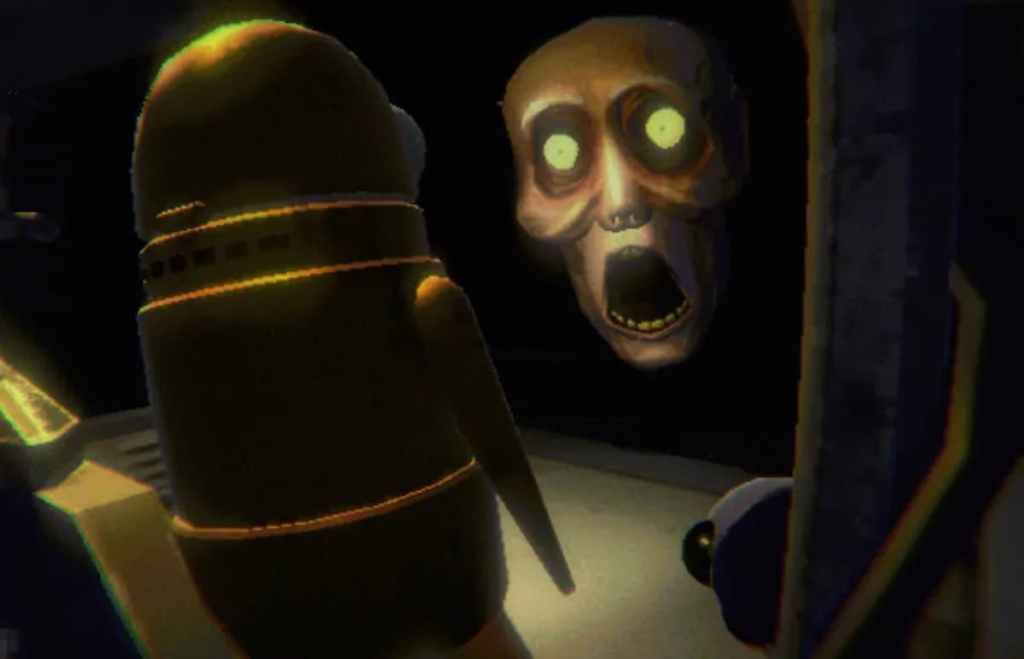 Fuente de la imagen: semiwork
Los jugadores que lanzan * Repo * en PC pueden encontrarse atrapados en la pantalla de carga, incapaces de sumergirse en el espeluznante mundo del juego. Si bien el desarrollador, semiwork, aún no ha abordado este problema oficialmente, hay varios métodos efectivos que los jugadores pueden tratar de resolver el problema.
Cerrar y reabrir el juego
Una solución clásica para muchos problemas de juego, cierre y reapertura * Repo * a menudo puede resolver el problema de la pantalla de carga. Esta acción simple permite que el juego actualice y potencialmente solucione el problema por sí solo. Es un primer paso rápido y fácil que funciona con frecuencia.
Reiniciar la PC
Si relanzar el juego no resuelve el problema, considere reiniciar su PC. Un nuevo comienzo puede borrar cualquier falla temporal que pueda estar causando el problema de la pantalla de carga. Además, te da un breve momento para relajarte antes de volver al horror.
Ejecutar el repositora como administrador
Ejecutar * Repo * con los privilegios del administrador puede mejorar su rendimiento al otorgar el acceso completo al sistema. Si bien no está garantizado para solucionar el error de la pantalla de carga, es un intento que vale la pena. Aquí le mostramos cómo hacerlo:
- Haga clic derecho en el atajo * repo *.
- Seleccione Propiedades y vaya a la pestaña Compatibilidad.
- Marque la casilla para "Ejecutar este programa como administrador".
Verificar archivos de juego
Otra solución es verificar la integridad de los archivos del juego a través de Steam. Este proceso asegura que todos los archivos necesarios estén presentes e instalados correctamente, lo que puede resolver el problema de la pantalla de carga. Aquí le mostramos cómo verificar los archivos de juego en Steam:
- Reinicie su PC y abra Steam.
- Haga clic derecho en * Repo * en su biblioteca de Steam o haga clic en el icono de engranajes en su página de biblioteca.
- Seleccione Propiedades en el menú desplegable.
- Vaya a la pestaña Archivos instalados y haga clic en "Verificar la integridad de los archivos del juego".
Vale la pena señalar que no todos los archivos pueden verificar con éxito, lo que Steam indica que es una parte normal del proceso. Puede ignorar de forma segura cualquier notificación sobre archivos no verificados a medida que se enfoca en resolver el error de la pantalla de carga.
Siguiendo estos pasos, debería poder solucionar el * Repo * atascado en el problema de la pantalla de carga y volver a la emocionante experiencia de terror que ofrece el juego. Para obtener más información sobre *Repo *, consulte Guías sobre los monstruos y estrategias del juego para escapar de ellos.
* Repo* ya está disponible en PC.









- 1 Todos los botones de Fisch se pueden encontrar aquí Dec 24,2024
- 2 Tres noches en la Guía de presión de Blacksite [April Fools] May 12,2025
- 3 Roblox: come la pizza para cultivar códigos Gigachad (enero de 2025) Feb 25,2025
- 4 Roblox Lista de nivel de los caracteres abandonados 2025 Feb 14,2025
- 5 Guía de personajes misteriosos de Hogwarts - todas las opciones de romance explicadas Apr 07,2025
- 6 Formaciones de tripulación pirata superior: como un dragón: hawaii Mar 13,2025
- 7 El controvertido sistema Hitbox de Marvel Rivals llama la atención Feb 11,2025
- 8 Guía de tarjetas de Marvel Contest of Champions Champion Champion Mar 14,2025

![LeMOMnade: Family Squeeze! – Version 1.1.1 [mtrellex]](https://img.3xbz.com/uploads/38/1719569762667e8d62c486e.jpg)



-
Dominar el arte de las herramientas digitales
Un total de 10
-
Gemas ocultas: otras aplicaciones inesperadamente útiles
Un total de 10