Repo -Ladebildschirm Fehler: Schnellfixhandbuch
Die Gaming -Welt ist voller aufregender Horrorerlebnisse, von Klassikern wie *Resident Evil *bis *Silent Hill *. * Repo * fällt jedoch mit seinem einzigartigen Koop-Gameplay auf. Einige Spieler stoßen jedoch auf ein frustrierendes Problem, bei dem das Spiel auf dem Ladebildschirm hängen bleibt. So können Sie den * Repo * beim Laden von Bildschirmfehler angehen und zu den Angst zurückkehren.
Wie man das Repo angeht, steckt auf dem Ladebildschirm fest
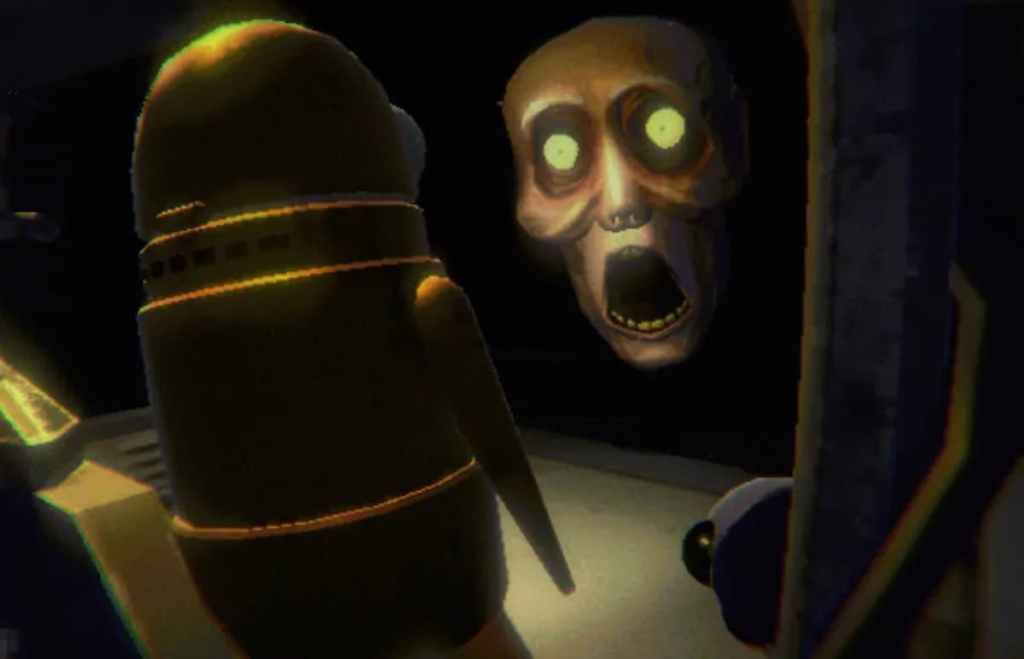 Bildquelle: Semiwork
Spieler, die * Repo * auf dem PC starten, stehen möglicherweise am Ladebildschirm fest und können nicht in die unheimliche Welt des Spiels eintauchen. Während der Entwickler Semiwork dieses Problem noch nicht offiziell angehen muss, können Spieler mehrere effektive Methoden versuchen, das Problem zu lösen.
Schließen und öffnen Sie das Spiel wieder
Eine klassische Lösung für viele Spieleprobleme, das Schließen und Wiedereröffnen * Repo * kann häufig den Ladebildschirmfehler lösen. Diese einfache Aktion ermöglicht es dem Spiel, das Problem selbst zu aktualisieren und möglicherweise selbst zu beheben. Es ist ein schneller und einfacher erster Schritt, der häufig funktioniert.
Starten Sie den PC neu
Wenn das Wiederholung des Spiels das Problem nicht löst, sollten Sie Ihren PC neu starten. Ein Neuanfang kann temporäre Störungen ausräumen, die möglicherweise das Problem des Ladebildschirms verursachen. Außerdem gibt es Ihnen einen kurzen Moment, um sich zu entspannen, bevor Sie wieder in den Horror einsteigen.
Führen Sie Repo als Administrator aus
Ausführen von * Repo * mit Administratorberechtigten kann seine Leistung verbessern, indem er einen vollständigen Systemzugriff gewährt. Es wird zwar nicht garantiert den Ladebildschirmfehler behoben, aber es ist ein lohnender Versuch. Hier erfahren Sie, wie es geht:
- Klicken Sie mit der rechten Maustaste auf die * Repo * Shortcut.
- Wählen Sie Eigenschaften und wechseln Sie zur Registerkarte Kompatibilität.
- Aktivieren Sie das Kontrollkästchen für "dieses Programm als Administrator ausführen".
Überprüfen Sie die Spieldateien
Eine andere Lösung besteht darin, die Integrität der Spieldateien über Steam zu überprüfen. Dieser Vorgang stellt sicher, dass alle erforderlichen Dateien vorhanden und korrekt installiert sind, wodurch das Problem der Ladebildschirm behoben werden kann. Hier erfahren Sie, wie Sie Spieldateien auf Steam überprüfen:
- Starten Sie Ihren PC neu und öffnen Sie Dampf.
- Klicken Sie mit der rechten Maustaste auf * Repo * in Ihrer Steam-Bibliothek oder klicken Sie auf der Bibliotheksseite auf das Zahnradsymbol.
- Wählen Sie im Dropdown-Menü Eigenschaften.
- Gehen Sie zur Registerkarte "Installierte Dateien" und klicken Sie auf "Überprüfen Sie die Integrität der Spieldateien".
Es ist erwähnenswert, dass nicht alle Dateien erfolgreich überprüfen können, was Steam anzeigt, dass es sich um einen normalen Teil des Prozesses handelt. Sie können sicherlich Benachrichtigungen über nicht überprüfte Dateien ignorieren, da Sie sich auf die Auflösung des Ladebildschirmfehlers konzentrieren.
Wenn Sie diesen Schritten befolgen, sollten Sie in der Lage sein, das Problem der * Repo * auf dem Ladebildschirm zu beheben und zu dem aufregenden Horrorerlebnis zurückzukehren, das das Spiel bietet. Weitere Informationen zu *Repo *finden Sie in den Anleitungen zu den Monstern und Strategien des Spiels, um ihnen zu entkommen.
* Repo* ist ab sofort auf dem PC erhältlich.








- 1 Alle Buttons zu Fisch finden Sie hier Dec 24,2024
- 2 Drei Nächte im Blacksit Druckführer [Aprilscherz] May 12,2025
- 3 Roblox: Pizza essen, um Gigachad -Codes zu züchten (Januar 2025) Feb 25,2025
- 4 Roblox verlassene Zeichenstufenliste 2025 Feb 14,2025
- 5 Hogwarts Mystery Character Guide - Alle Romantikoptionen erklärt Apr 07,2025
- 6 Top -Piraten -Crew -Formationen: Wie ein Drache: Hawaii Mar 13,2025
- 7 Das umstrittene Hitbox-System von Marvel Rivals erregt Aufmerksamkeit Feb 11,2025
- 8 Marvel Contest of Champions Champion Cards Guide Mar 14,2025

![LeMOMnade: Family Squeeze! – Version 1.1.1 [mtrellex]](https://img.3xbz.com/uploads/38/1719569762667e8d62c486e.jpg)


-
Beherrschen der Kunst digitaler Werkzeuge
Insgesamt 10