『Black Ops 6』の画質問題:ギラつきとぼやけを解消
Call of Dutyのような最高峰のAAAタイトルでは、プレイヤーは鮮明で高品質なビジュアルを期待します。しかし、Black Ops 6では画像が粒状に見えたり、ぼやけたりすることがあり、没入感やターゲットの視認性を損なうことがあります。Call of Duty: Black Ops 6でこれらの問題が発生している場合、画質を向上させる方法をご紹介します。
目次
Black Ops 6のグラフィックスが粒状でぼやける理由
Call of Duty: Black Ops 6でブラーを無効にする方法
Black Ops 6の明瞭さを高めて粒状感を軽減する方法
Black Ops 6の画像ディテールとテクスチャを強化する方法
Black Ops 6のグラフィックスが粒状でぼやける理由
ハードウェア設定を最適化しているにもかかわらず(例えば、コンソールの出力をモニターの最大解像度に設定している場合など)、Black Ops 6のビジュアルが粒状またはぼやけて見える場合、特定のゲーム内設定が原因である可能性があります。ゲームのアップデートによって設定がデフォルトにリセットされ、バグが発生することがあります。画質に影響を与える主要な設定は、グラフィックスメニューの「Display」「Quality」「View」タブにあります。特に「Quality」タブには、Black Ops 6の画質問題を解決するための最も重要な調整項目が含まれています。
Call of Duty: Black Ops 6でブラーを無効にする方法
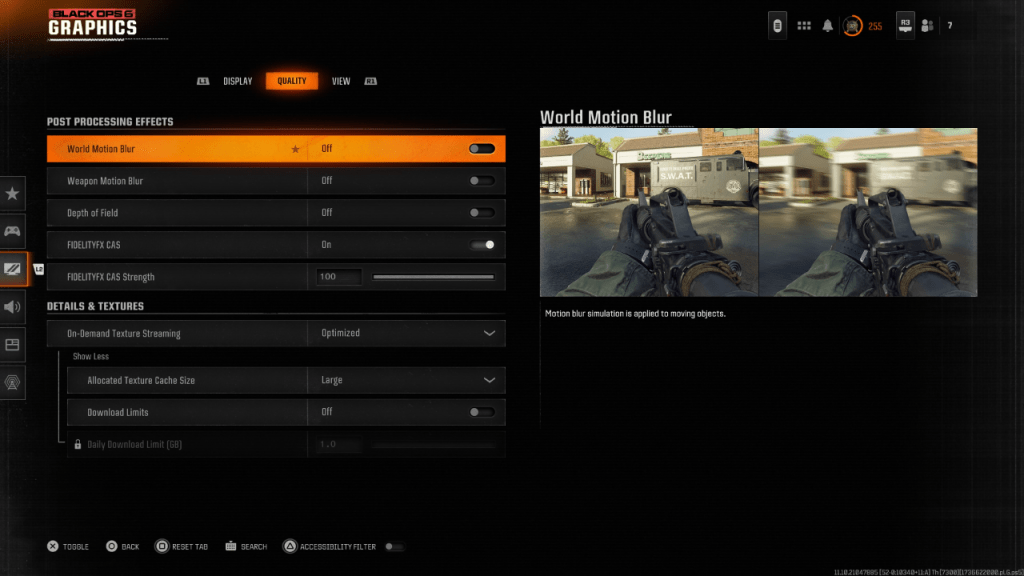
Call of Duty: Black Ops 6を含む多くのゲームでは、映画的な効果を得るために、モーションブラーと被写界深度が使用されています。これらはカメラレンズの挙動を模倣しています。これらの設定はストーリー性の高いゲームでの没入感を高めますが、高速で競争の激しいゲームではビジュアルをぼやけさせ、ターゲットの発見を困難にすることがあります。これらのオプションを無効にすると、Black Ops 6の明瞭さが大幅に向上します。
モーションブラーと被写界深度をオフにする方法は以下の通りです:
- グラフィックス設定に移動し、「Quality」タブを選択し、「Post Processing Effects」を見つけます。
- 「World Motion Blur」を「Off」に設定します。
- 「Weapon Motion Blur」を「Off」に設定します。
- 「Depth of Field」を「Off」に設定します。
明瞭さを高めて粒状感を軽減する方法
ブラー設定を調整した後も画質が最適でない場合、ガンマと輝度を再調整する必要があるかもしれません。Black Ops 6のグラフィックス設定で「Display」タブに移動し、「Gamma/Brightness」を選択し、中央パネルのCall of Dutyロゴがかすかに見えるまでスライダーを調整してください。50の設定がうまく機能することが多いですが、最適な結果を得るためには、ご使用のディスプレイに合わせて微調整が必要な場合があります。
次に、Black Ops 6グラフィックス設定の「Quality」タブで、「FIDELITYFX CAS」が有効になっていることを確認してください。これはAMD FidelityFX Contrast Adaptive Sharpeningを起動し、レンダリングされたシーンを鮮明にします。デフォルトの「FIDELITYFX CAS Strength」は50/100ですが、100に増やすとさらに鮮明なビジュアルが得られることがあります。これらの調整後も画質が十分でない場合、「On-Demand Texture Streaming」がパフォーマンスに影響を与えている可能性があります。
画像ディテールとテクスチャを強化する方法
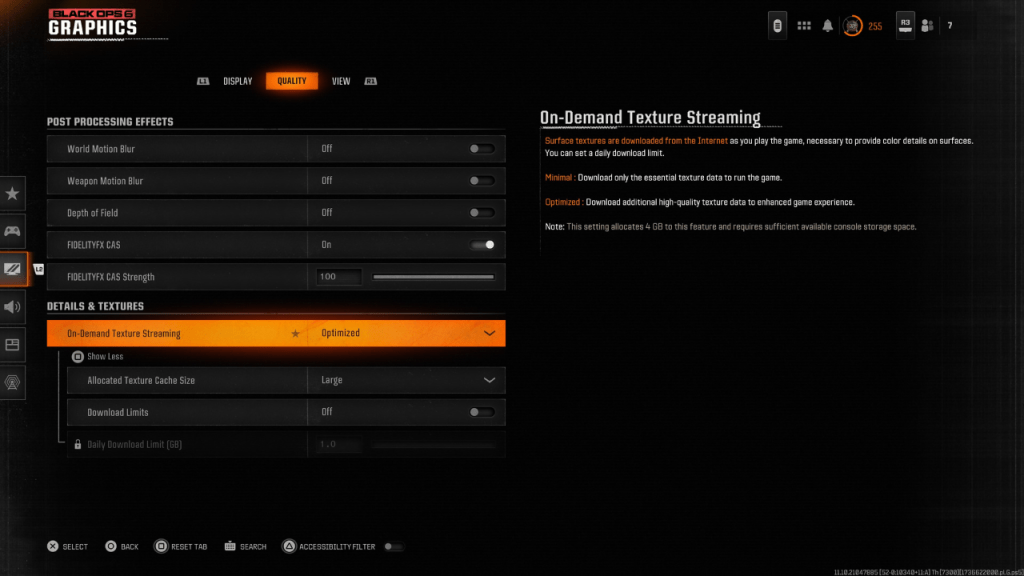
大きなファイルサイズを管理するために、Black Ops 6はオンデマンドテクスチャストリーミングを採用しています。これはテクスチャをローカルに保存する代わりに、ゲームプレイ中にインターネットからダウンロードします。これはコンソールやPCのストレージスペースを節約しますが、最適化されていない場合は画質を低下させる可能性があります。
最適なビジュアルを得るには、Black Ops 6グラフィックス設定の「Quality」タブ内にある「Details & Textures」設定に移動します。「On-Demand Texture Streaming」を「Optimized」に設定すると、高品質なテクスチャデータがダウンロードされ、グラフィックスが向上します。
画面上の「Show More」入力ボタンを押して追加オプションにアクセスします。「Allocated Texture Cache Size」を「Large」に設定すると、より多くのダウンロード済みテクスチャを保存できますが、より多くのシステムストレージを使用します。インターネットプロバイダーがデータ制限を課していない場合は、「Download Limits」を無効にし、Black Ops 6が高解像度テクスチャを自由にダウンロードできるようにすると、最高のグラフィック性能を確保できます。
これらの手順により、Call of Duty: Black Ops 6の粒状でぼやけたビジュアルは解消されます。








- 1 Fisch のすべてのボタンはここにあります Dec 24,2024
- 2 Roblox:ピザを食べてギガカドコードを栽培する(2025年1月) Feb 25,2025
- 3 ホグワーツミステリーキャラクターガイド - すべてのロマンスオプションが説明しました Apr 07,2025
- 4 BlackSite Pressure Guideでの3泊[エイプリルフール] May 12,2025
- 5 Roblox見捨てられた文字ティアリスト2025 Feb 14,2025
- 6 トップパイレーツクルーフォーメーション:ドラゴンのように:ハワイ Mar 13,2025
- 7 Marvel Rivals の物議を醸したヒットボックス システムが注目を集める Feb 11,2025
- 8 Marvel Contest of Champions Champion Cards Guide Mar 14,2025
![LeMOMnade: Family Squeeze! – Version 1.1.1 [mtrellex]](https://img.3xbz.com/uploads/38/1719569762667e8d62c486e.jpg)

-
デジタルツールのアートをマスターする
合計 10
-
毎日の読書に最適なニュース&マガジンアプリ
合計 10