Black Ops 6: Como Corrigir Gráficos Granulados e Desfocados
Para um título AAA de alto nível como Call of Duty, os jogadores esperam visuais nítidos e de alta qualidade. No entanto, Black Ops 6 pode por vezes parecer granulado ou desfocado, perturbando a imersão e a visibilidade dos alvos. Se estás a enfrentar estes problemas em Call of Duty: Black Ops 6, aqui está como melhorar os visuais.
Índice
Por Que os Gráficos do Black Ops 6 Estão Granulados e Desfocados?
Como Desativar o Desfoque em Call of Duty: Black Ops 6
Como Melhorar a Nitidez e Reduzir o Grão em Black Ops 6
Como Aumentar os Detalhes de Imagem e Texturas em Black Ops 6
Por Que os Gráficos do Black Ops 6 Estão Granulados e Desfocados?
Se os visuais do Black Ops 6 parecem granulados ou desfocados apesar de otimizares as configurações de hardware (como garantir que a tua consola produz resolução no máximo do teu monitor), configurações específicas no jogo podem ser a causa. Atualizações do jogo podem por vezes redefinir as opções para os padrões, introduzindo bugs. As configurações chave que afetam a qualidade de imagem estão localizadas no menu de gráficos, sob os separadores Exibição, Qualidade e Visualização. O separador Qualidade contém os ajustes mais críticos para resolver problemas visuais no Black Ops 6.
Como Desativar o Desfoque em Call of Duty: Black Ops 6
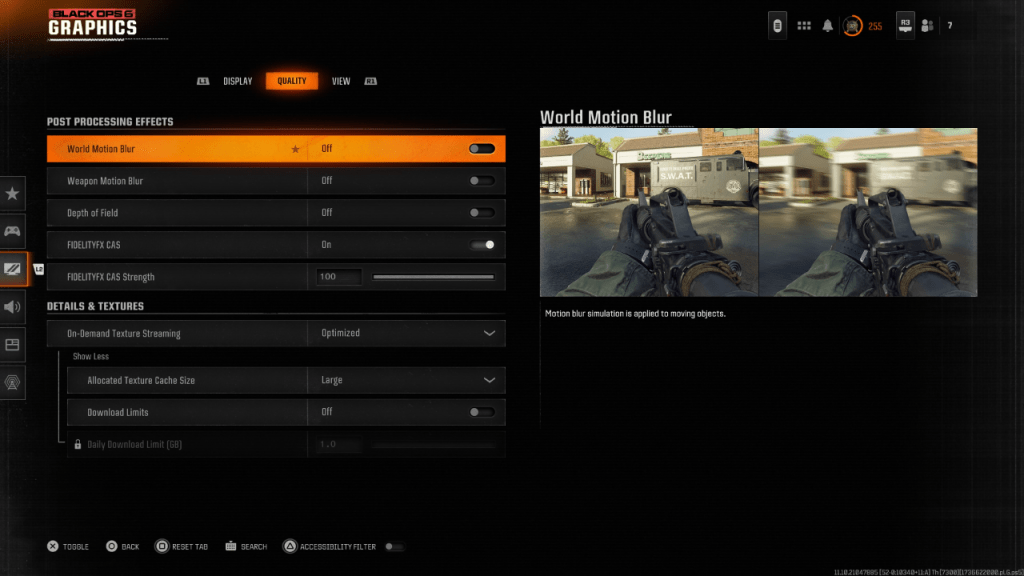
Muitos jogos, incluindo Call of Duty: Black Ops 6, usam Desfoque de Movimento e Profundidade de Campo para um efeito cinemático, mimando o comportamento de uma lente de câmara. Embora estas configurações aumentem a imersão em títulos narrativos, elas podem desfocar os visuais em jogos competitivos de ritmo acelerado, dificultando a identificação de alvos. Desativar estas opções pode melhorar significativamente a nitidez no Black Ops 6.
Aqui está como desligar o Desfoque de Movimento e a Profundidade de Campo:
- Navega para Configurações de Gráficos, seleciona o separador Qualidade e localiza Efeitos de Pós-Processamento.
- Define Desfoque de Movimento do Mundo como Desligado.
- Define Desfoque de Movimento da Arma como Desligado.
- Define Profundidade de Campo como Desligada.
Como Melhorar a Nitidez e Reduzir o Grão em Black Ops 6
Se os visuais permanecem abaixo do ideal após ajustares as configurações de desfoque, o teu gama e brilho podem precisar de recalibração. Nas Configurações de Gráficos do Black Ops 6, vai ao separador Exibição, seleciona Gama/Brilho e ajusta o controlo deslizante até o logótipo do Call of Duty ser levemente visível no painel central. Uma configuração de 50 funciona frequentemente bem, mas o teu ecrã pode requerer afinação para resultados ótimos.
Em seguida, no separador Qualidade das Configurações de Gráficos do Black Ops 6, garante que o FIDELITYFX CAS está ativado. Isto ativa o AMD FidelityFX Contrast Adaptive Sharpening, que afia as cenas renderizadas. A Força do FIDELITYFX CAS padrão é 50/100, mas aumentá-la para 100 pode produzir visuais ainda mais nítidos. Se a qualidade de imagem ainda estiver aquém após estes ajustes, o 'On-Demand Texture Streaming' pode estar a afetar o desempenho.
Como Aumentar os Detalhes de Imagem e Texturas em Black Ops 6
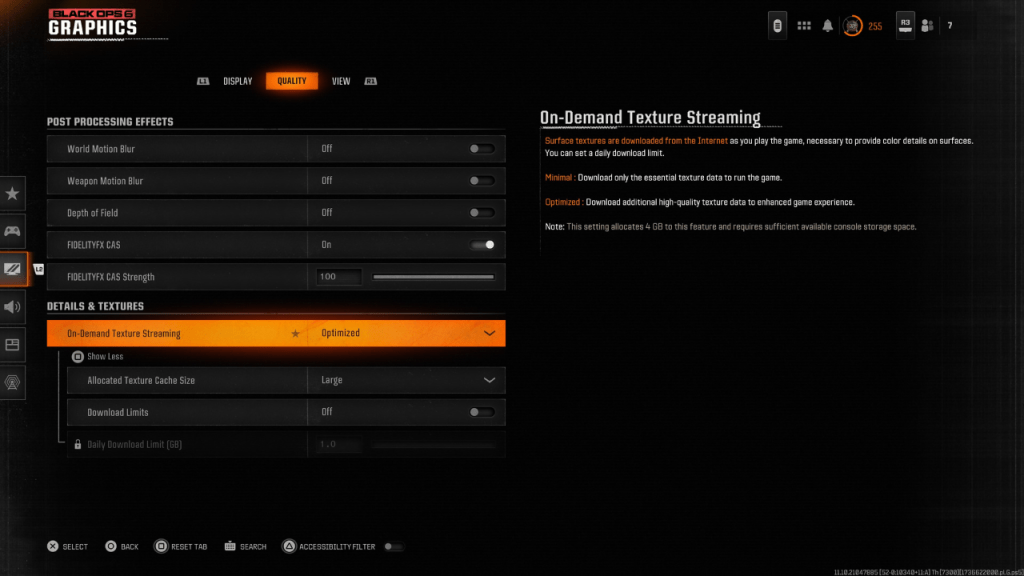
Para gerir grandes tamanhos de ficheiro, o Black Ops 6 emprega o 'On-Demand Texture Streaming', que descarrega texturas da internet durante o jogo em vez de as armazenar localmente. Embora isto poupe espaço de armazenamento na tua consola ou PC, pode degradar a qualidade de imagem se não for otimizado.
Para visuais ótimos, vai às configurações de Detalhes & Texturas no separador Qualidade das Configurações de Gráficos do Black Ops 6. Define 'On-Demand Texture Streaming' como Optimizado para descarregar dados de textura de alta qualidade e melhorar os gráficos.
Pressiona o input "Mostrar Mais" no teu ecrã para acederes a opções adicionais. Define o Tamanho da Cache de Texturas Alocada como Grande para armazenar mais texturas descarregadas, embora isto use mais armazenamento do sistema. Se o teu fornecedor de internet não impuser limites de dados, desativa os Limites de Download para permitir que o Black Ops 6 descarregue texturas de alta resolução livremente, garantindo desempenho gráfico máximo.
Estes passos resolverão os visuais granulados e desfocados em Call of Duty: Black Ops 6.









- 1 Todos os botões do Fisch podem ser encontrados aqui Dec 24,2024
- 2 Roblox: Coma pizza para cultivar códigos Gigachad (janeiro de 2025) Feb 25,2025
- 3 Guia de personagens misteriosos de Hogwarts - todas as opções de romance explicadas Apr 07,2025
- 4 Três noites no Blacksite Pression Guide [April Fools] May 12,2025
- 5 Roblox Feb 14,2025
- 6 Principais formações da tripulação pirata: como um dragão: Havaí Mar 13,2025
- 7 O controverso sistema Hitbox da Marvel Rivals chama a atenção Feb 11,2025
- 8 Guia de cartões campeões do concurso da Marvel Mar 14,2025
![LeMOMnade: Family Squeeze! – Version 1.1.1 [mtrellex]](https://img.3xbz.com/uploads/38/1719569762667e8d62c486e.jpg)

-
Dominar a arte das ferramentas digitais
Um total de 10
-
Gems escondidos: inesperadamente úteis outros aplicativos
Um total de 10