Black Ops 6 Grafik: So beheben Sie körnige und unscharfe Darstellungen
Bei einem erstklassigen AAA-Titel wie Call of Duty erwarten Spieler knackige, hochwertige Grafiken. Dennoch kann Black Ops 6 manchmal körnig oder unscharf aussehen, was das Eintauchen und die Sichtbarkeit von Zielen beeinträchtigt. Wenn Sie diese Probleme in Call of Duty: Black Ops 6 erleben, finden Sie hier Möglichkeiten, die Grafik zu verbessern.
Inhaltsverzeichnis
Warum sind die Grafiken von Black Ops 6 körnig und unscharf?
Wie man Unschärfe in Call of Duty: Black Ops 6 deaktiviert
Wie man die Klarheit erhöht und Korn in Black Ops 6 reduziert
Wie man Bilddetails und Texturen in Black Ops 6 verbessert
Warum sind die Grafiken von Black Ops 6 körnig und unscharf?
Wenn die Grafik von Black Ops 6 trotz optimierter Hardwareeinstellungen (z. B. Sicherstellen, dass Ihre Konsole die maximale Monitorauflösung ausgibt) körnig oder unscharf erscheint, können bestimmte Spieloptionen die Ursache sein. Spielupdates setzen manchmal Optionen auf Standard zurück und führen Fehler ein. Die wichtigsten Einstellungen für die Bildqualität befinden sich im Grafikmenü unter den Reitern Anzeige, Qualität und Ansicht. Der Reiter Qualität enthält die wichtigsten Anpassungen, um Grafikprobleme in Black Ops 6 zu beheben.
Wie man Unschärfe in Call of Duty: Black Ops 6 deaktiviert
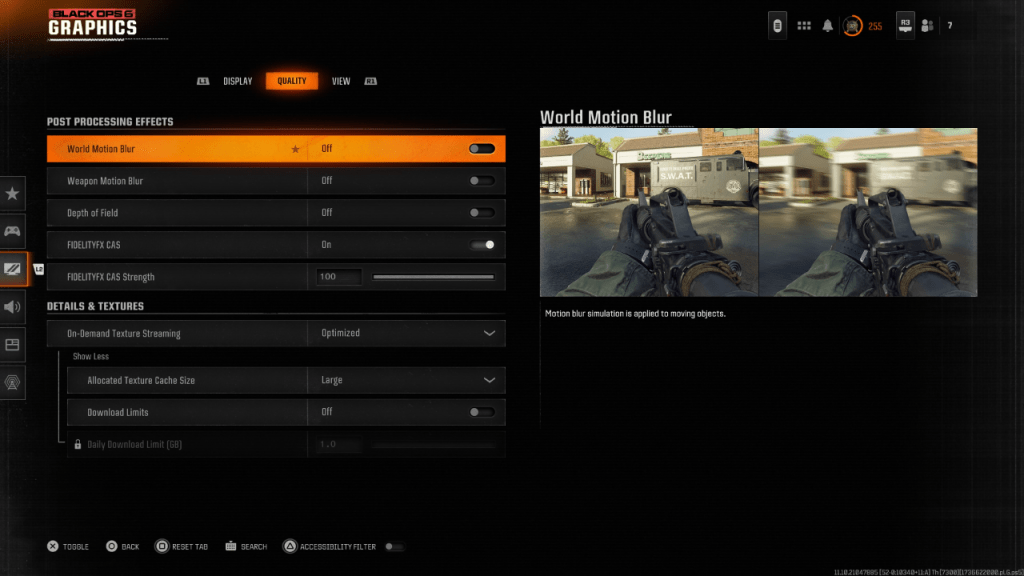
Viele Spiele, einschließlich Call of Duty: Black Ops 6, verwenden Bewegungsunschärfe und Tiefenunschärfe für einen filmischen Effekt, der das Verhalten von Kamerobjektiven nachahmt. Während diese Einstellungen die Immersion in erzählorientierten Titeln erhöhen, können sie in temporeichen Wettkampfspielen die Grafik verschwimmen lassen und das Erkennen von Zielen erschweren. Das Deaktivieren dieser Optionen kann die Klarheit in Black Ops 6 erheblich verbessern.
So deaktivieren Sie Bewegungsunschärfe und Tiefenunschärfe:
- Navigieren Sie zu den Grafikeinstellungen, wählen Sie den Reiter Qualität und suchen Sie nach Nachbearbeitungseffekte.
- Stellen Sie Welt-Bewegungsunschärfe auf Aus.
- Stellen Sie Waffen-Bewegungsunschärfe auf Aus.
- Stellen Sie Tiefenunschärfe auf Aus.
Wie man die Klarheit erhöht und Korn in Black Ops 6 reduziert
Wenn die Grafik nach der Anpassung der Unschärfeeinstellungen immer noch nicht optimal ist, müssen Sie möglicherweise Gamma und Helligkeit neu kalibrieren. Gehen Sie in den Grafikeinstellungen von Black Ops 6 zum Reiter Anzeige, wählen Sie Gamma/Helligkeit und passen Sie den Schieberegler an, bis das Call of Duty-Logo im mittleren Feld schwach sichtbar ist. Eine Einstellung von 50 funktioniert oft gut, aber Ihr Bildschirm erfordert möglicherweise Feinanpassungen für optimale Ergebnisse.
Stellen Sie als Nächstes im Reiter Qualität der Black Ops 6 Grafikeinstellungen sicher, dass FIDELITYFX CAS aktiviert ist. Dies aktiviert AMD FidelityFX Contrast Adaptive Sharpening, das gerenderte Szenen schärft. Die Standardstärke für FIDELITYFX CAS ist 50/100, aber eine Erhöhung auf 100 kann zu noch schärferen Grafiken führen. Wenn die Bildqualität nach diesen Anpassungen immer noch nicht überzeugt, könnte On-Demand-Textur-Streaming die Leistung beeinträchtigen.
Wie man Bilddetails und Texturen in Black Ops 6 verbessert
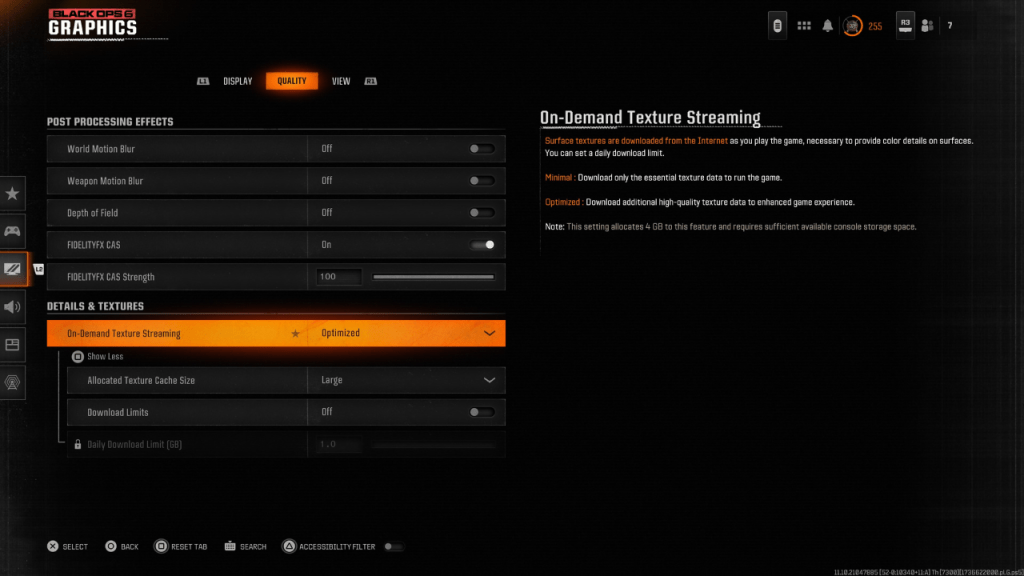
Um große Dateigrößen zu verwalten, setzt Black Ops 6 auf On-Demand-Textur-Streaming, das Texturen während des Spielens aus dem Internet herunterlädt, anstatt sie lokal zu speichern. Während dies Speicherplatz auf Ihrer Konsole oder Ihrem PC spart, kann es die Bildqualität beeinträchtigen, wenn es nicht optimiert ist.
Für eine optimale Grafik gehen Sie zu den Details & Texturen Einstellungen im Reiter Qualität der Black Ops 6 Grafikeinstellungen. Stellen Sie On-Demand-Textur-Streaming auf Optimiert, um hochwertige Texturdaten herunterzuladen und die Grafik zu verbessern.
Drücken Sie die "Mehr anzeigen" Eingabe auf Ihrem Bildschirm, um zusätzliche Optionen aufzurufen. Stellen Sie die Zugewiesene Textur-Cache-Größe auf Groß, um mehr heruntergeladene Texturen zu speichern, obwohl dies mehr Systemspeicher belegt. Falls Ihr Internetanbieter keine Datengrenzen auferlegt, deaktivieren Sie Download-Begrenzungen, damit Black Ops 6 hochauflösende Texturen frei herunterladen kann, was eine Spitzengrafikleistung gewährleistet.
Diese Schritte werden körnige und unscharfe Grafiken in Call of Duty: Black Ops 6 beheben.









- 1 Alle Buttons zu Fisch finden Sie hier Dec 24,2024
- 2 Roblox: Pizza essen, um Gigachad -Codes zu züchten (Januar 2025) Feb 25,2025
- 3 Hogwarts Mystery Character Guide - Alle Romantikoptionen erklärt Apr 07,2025
- 4 Drei Nächte im Blacksit Druckführer [Aprilscherz] May 12,2025
- 5 Roblox verlassene Zeichenstufenliste 2025 Feb 14,2025
- 6 Top -Piraten -Crew -Formationen: Wie ein Drache: Hawaii Mar 13,2025
- 7 Das umstrittene Hitbox-System von Marvel Rivals erregt Aufmerksamkeit Feb 11,2025
- 8 Marvel Contest of Champions Champion Cards Guide Mar 14,2025
![LeMOMnade: Family Squeeze! – Version 1.1.1 [mtrellex]](https://img.3xbz.com/uploads/38/1719569762667e8d62c486e.jpg)

-
Beherrschen der Kunst digitaler Werkzeuge
Insgesamt 10