Black Ops 6 : Comment corriger les graphiques granuleux et flous
Pour un jeu AAA de premier ordre comme Call of Duty, les joueurs s'attendent à des visuels nets et de haute qualité. Pourtant, Black Ops 6 peut parfois paraître granuleux ou flou, ce qui perturbe l'immersion et la visibilité des cibles. Si vous rencontrez ces problèmes dans Call of Duty: Black Ops 6, voici comment améliorer les visuels.
Table des Matières
Pourquoi les graphismes de Black Ops 6 sont-ils granuleux et flous ?
Comment désactiver le flou dans Call of Duty: Black Ops 6
Comment améliorer la netteté et réduire le grain dans Black Ops 6
Comment booster les détails d'image et les textures dans Black Ops 6
Pourquoi les graphismes de Black Ops 6 sont-ils granuleux et flous ?
Si les visuels de Black Ops 6 apparaissent granuleux ou flous malgré l'optimisation de vos paramètres matériels (comme vérifier que votre console affiche la résolution maximale de votre moniteur), des paramètres de jeu spécifiques peuvent en être la cause. Les mises à jour du jeu peuvent parfois réinitialiser les options par défaut, introduisant des bugs. Les paramètres clés affectant la qualité d'image se trouvent dans le menu Graphiques sous les onglets Affichage, Qualité et Vue. L'onglet Qualité contient les réglages les plus critiques pour résoudre les problèmes visuels dans Black Ops 6.
Comment désactiver le flou dans Call of Duty: Black Ops 6
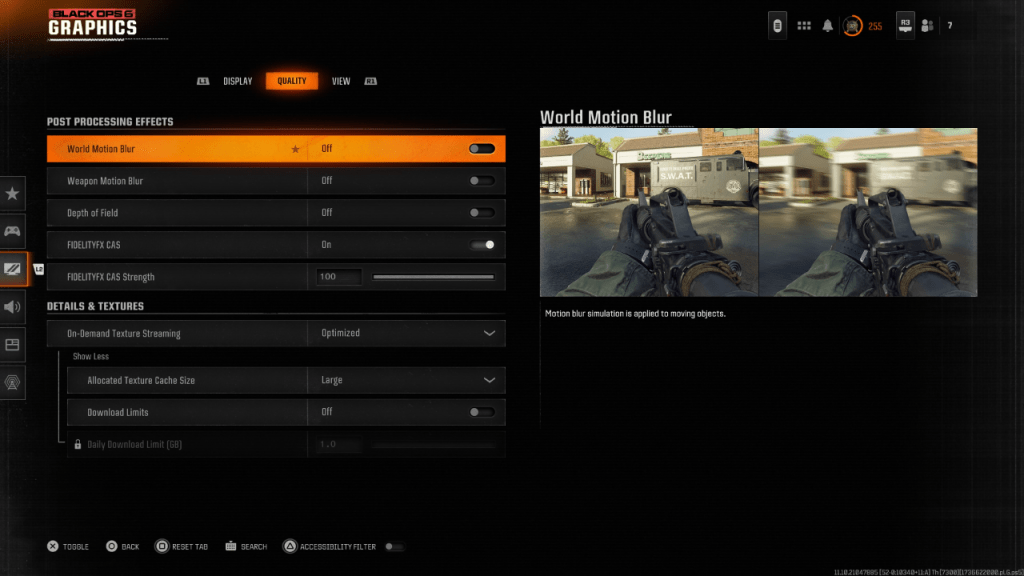
De nombreux jeux, y compris Call of Duty: Black Ops 6, utilisent le Flou de Mouvement et la Profondeur de Champ pour un effet cinématographique, imitant le comportement d'un objectif d'appareil photo. Bien que ces paramètres renforcent l'immersion dans les jeux narratifs, ils peuvent brouiller les visuels dans les jeux compétitifs au rythme rapide, rendant les cibles plus difficiles à repérer. Désactiver ces options peut considérablement améliorer la netteté dans Black Ops 6.
Voici comment désactiver le Flou de Mouvement et la Profondeur de Champ :
- Accédez aux Paramètres Graphiques, sélectionnez l'onglet Qualité et localisez les Effets de Post-traitement.
- Réglez le Flou de Mouvement Monde sur Désactivé.
- Réglez le Flou de Mouvement Arme sur Désactivé.
- Réglez la Profondeur de Champ sur Désactivé.
Comment améliorer la netteté et réduire le grain dans Black Ops 6
Si les visuels restent médiocres après avoir ajusté les paramètres de flou, votre gamma et votre luminosité peuvent nécessiter un recalibrage. Dans les Paramètres Graphiques de Black Ops 6, allez dans l'onglet Affichage, sélectionnez Gamma/Luminosité, et ajustez le curseur jusqu'à ce que le logo Call of Duty soit à peine visible dans le panneau central. Un réglage de 50 fonctionne souvent bien, mais votre écran peut nécessiter un réglage fin pour des résultats optimaux.
Ensuite, dans l'onglet Qualité des Paramètres Graphiques de Black Ops 6, assurez-vous que FIDELITYFX CAS est activé. Cela active le Contraste Adaptatif AMD FidelityFX, qui affine les scènes rendues. La Force FIDELITYFX CAS par défaut est de 50/100, mais l'augmenter à 100 peut donner des visuels encore plus nets. Si la qualité d'image reste insuffisante après ces ajustements, le Streaming de Textures à la Demande peut affecter les performances.
Comment booster les détails d'image et les textures dans Black Ops 6
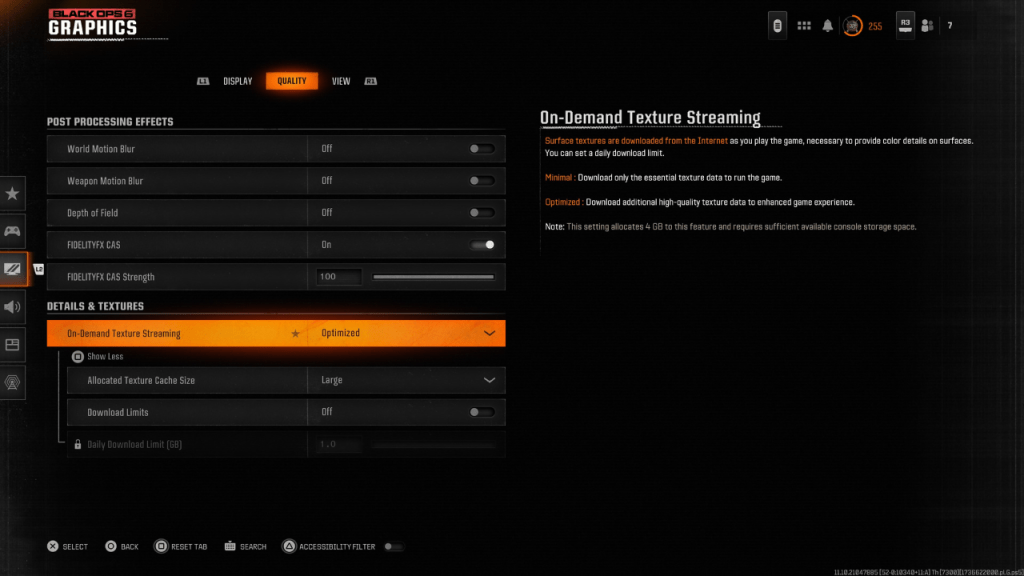
Pour gérer les grandes tailles de fichiers, Black Ops 6 utilise le Streaming de Textures à la Demande, qui télécharge les textures depuis Internet pendant le jeu au lieu de les stocker localement. Bien que cela économise de l'espace de stockage sur votre console ou PC, cela peut dégrader la qualité d'image s'il n'est pas optimisé.
Pour des visuels optimaux, allez dans les paramètres Détails & Textures de l'onglet Qualité des Paramètres Graphiques de Black Ops 6. Réglez le Streaming de Textures à la Demande sur Optimisé pour télécharger des données de texture de haute qualité et améliorer les graphismes.
Appuyez sur l'entrée "Afficher Plus" sur votre écran pour accéder aux options supplémentaires. Réglez la Taille du Cache de Textures Alloué sur Grand pour stocker plus de textures téléchargées, bien que cela utilise plus de stockage système. Si votre fournisseur d'accès Internet n'impose pas de limites de données, désactivez les Limites de Téléchargement pour permettre à Black Ops 6 de télécharger librement des textures haute résolution, garantissant ainsi des performances graphiques maximales.
Ces étapes résoudront les problèmes de visuels granuleux et flous dans Call of Duty: Black Ops 6.









- 1 Tous les boutons sur Fisch peuvent être trouvés ici Dec 24,2024
- 2 Roblox: Mangez de la pizza pour cultiver des codes Gigachad (janvier 2025) Feb 25,2025
- 3 Guide de personnage mystère de Poudlard - Toutes les options de romance expliquées Apr 07,2025
- 4 Trois nuits au Blacksite Pressure Guide [April Fools] May 12,2025
- 5 Roblox Liste de niveau des caractères abandonnés 2025 Feb 14,2025
- 6 Top Pirate Crew Formations: Comme un dragon: Hawaï Mar 13,2025
- 7 Le système controversé Hitbox de Marvel Rivals attire l'attention Feb 11,2025
- 8 Guide des cartes Champions Champions Marvel Mar 14,2025
![LeMOMnade: Family Squeeze! – Version 1.1.1 [mtrellex]](https://img.3xbz.com/uploads/38/1719569762667e8d62c486e.jpg)

-
Maître l'art des outils numériques
Un total de 10
-
Gemmes cachées: d'autres applications inattendues utiles
Un total de 10