Black Ops 6: Cómo solucionar los gráficos granulados y borrosos
Para un título AAA de primer nivel como Call of Duty, los jugadores esperan gráficos nítidos y de alta calidad. Sin embargo, Black Ops 6 a veces puede verse granuloso o borroso, lo que interrumpe la inmersión y la visibilidad de los objetivos. Si experimentas estos problemas en Call of Duty: Black Ops 6, aquí te mostramos cómo mejorar los gráficos.
Tabla de Contenidos
¿Por Qué los Gráficos de Black Ops 6 Son Granulosos y Borrosos?
Cómo Desactivar el Desenfoque en Call of Duty: Black Ops 6
Cómo Mejorar la Nitidez y Reducir el Granulado en Black Ops 6
Cómo Mejorar los Detalles de Imagen y Texturas en Black Ops 6
¿Por Qué los Gráficos de Black Ops 6 Son Granulosos y Borrosos?
Si los gráficos de Black Ops 6 aparecen granulados o borrosos a pesar de optimizar la configuración de tu hardware (como asegurarte de que tu consola renderice a la resolución máxima de tu monitor), puede que la causa sean configuraciones específicas dentro del juego. Las actualizaciones del juego a veces pueden restablecer las opciones a sus valores predeterminados, introduciendo errores. Los ajustes clave que afectan la calidad de imagen se encuentran en el menú de gráficos, en las pestañas Pantalla, Calidad y Vista. La pestaña Calidad contiene los ajustes más críticos para resolver los problemas visuales en Black Ops 6.
Cómo Desactivar el Desenfoque en Call of Duty: Black Ops 6
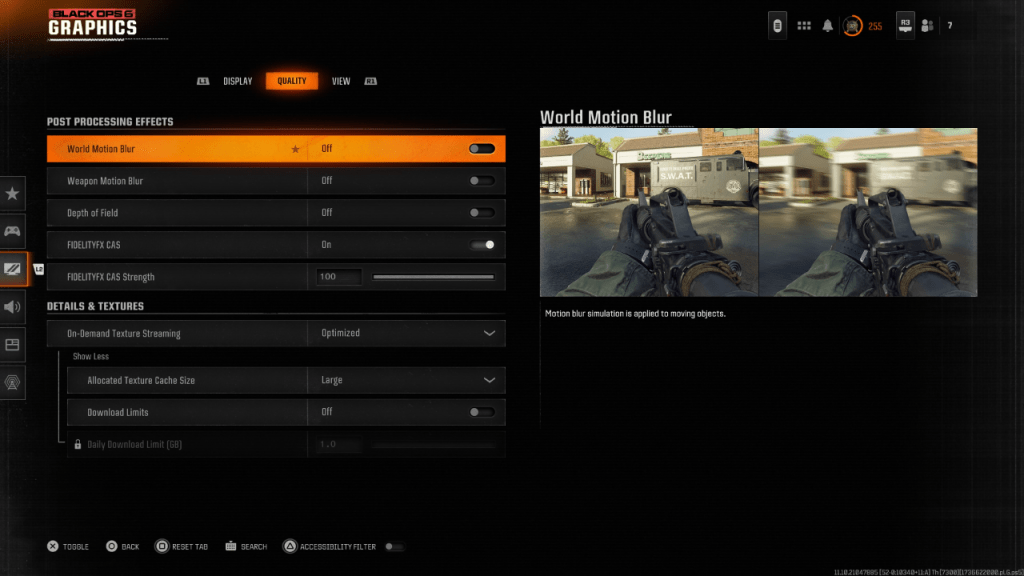
Muchos juegos, incluyendo Call of Duty: Black Ops 6, utilizan Desenfoque de Movimiento y Profundidad de Campo para un efecto cinemático, imitando el comportamiento de una lente de cámara. Si bien estos ajustes mejoran la inmersión en títulos narrativos, pueden emborronar los gráficos en juegos competitivos y de ritmo rápido, dificultando la localización de objetivos. Desactivar estas opciones puede mejorar significativamente la nitidez en Black Ops 6.
Aquí te mostramos cómo desactivar el Desenfoque de Movimiento y la Profundidad de Campo:
- Dirígete a Configuración de Gráficos, selecciona la pestaña Calidad y localiza Efectos de Postprocesado.
- Establece Desenfoque de Movimiento Mundial en Desactivado.
- Establece Desenfoque de Movimiento de Arma en Desactivado.
- Establece Profundidad de Campo en Desactivado.
Cómo Mejorar la Nitidez y Reducir el Granulado en Black Ops 6
Si los gráficos siguen siendo subóptimos después de ajustar la configuración de desenfoque, es posible que necesites recalibrar la gama y el brillo. En la Configuración de Gráficos de Black Ops 6, ve a la pestaña Pantalla, selecciona Gama/Brillo y ajusta el control deslizante hasta que el logo de Call of Duty sea apenas visible en el panel central. Un ajuste de 50 suele funcionar bien, pero es posible que tu pantalla requiera un ajuste fino para obtener resultados óptimos.
A continuación, en la pestaña Calidad de la Configuración de Gráficos de Black Ops 6, asegúrate de que FIDELITYFX CAS esté activado. Esto activa AMD FidelityFX Contrast Adaptive Sharpening, que enfoca las escenas renderizadas. La Intensidad FIDELITYFX CAS predeterminada es 50/100, pero aumentarla a 100 puede producir imágenes aún más nítidas. Si la calidad de imagen aún no es la esperada después de estos ajustes, es posible que la Transmisión de Texturas Bajo Demanda esté afectando el rendimiento.
Cómo Mejorar los Detalles de Imagen y Texturas en Black Ops 6
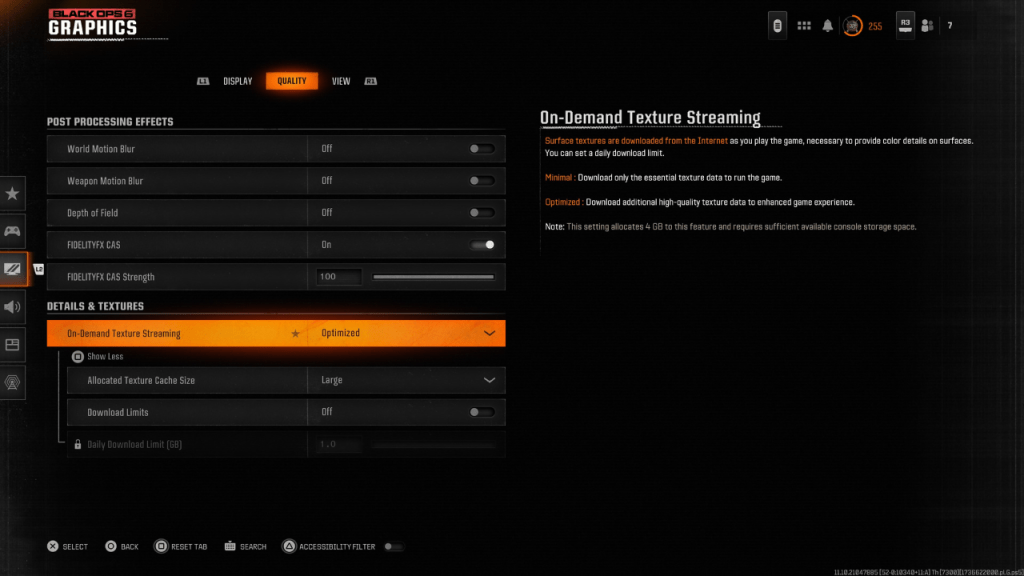
Para gestionar los grandes tamaños de archivo, Black Ops 6 emplea la Transmisión de Texturas Bajo Demanda, que descarga texturas de internet durante el juego en lugar de almacenarlas localmente. Si bien esto ahorra espacio de almacenamiento en tu consola o PC, puede degradar la calidad de la imagen si no está optimizado.
Para obtener los mejores gráficos, ve a la configuración de Detalles y Texturas en la pestaña Calidad de la Configuración de Gráficos de Black Ops 6. Establece la Transmisión de Texturas Bajo Demanda en Optimizado para descargar datos de texturas de alta calidad y mejorar los gráficos.
Presiona la entrada "Mostrar Más" en tu pantalla para acceder a opciones adicionales. Establece el Tamaño de Caché de Texturas Asignado en Grande para almacenar más texturas descargadas, aunque esto utiliza más almacenamiento del sistema. Si tu proveedor de internet no impone límites de datos, desactiva los Límites de Descarga para permitir que Black Ops 6 descargue texturas de alta resolución libremente, garantizando el máximo rendimiento gráfico.
Estos pasos resolverán los problemas de gráficos granulosos y borrosos en Call of Duty: Black Ops 6.









- 1 Todos los botones de Fisch se pueden encontrar aquí Dec 24,2024
- 2 Guía de personajes misteriosos de Hogwarts - todas las opciones de romance explicadas Apr 07,2025
- 3 Roblox: come la pizza para cultivar códigos Gigachad (enero de 2025) Feb 25,2025
- 4 Tres noches en la Guía de presión de Blacksite [April Fools] May 12,2025
- 5 Roblox Lista de nivel de los caracteres abandonados 2025 Feb 14,2025
- 6 Formaciones de tripulación pirata superior: como un dragón: hawaii Mar 13,2025
- 7 El controvertido sistema Hitbox de Marvel Rivals llama la atención Feb 11,2025
- 8 Guía de tarjetas de Marvel Contest of Champions Champion Champion Mar 14,2025
![LeMOMnade: Family Squeeze! – Version 1.1.1 [mtrellex]](https://img.3xbz.com/uploads/38/1719569762667e8d62c486e.jpg)

-
Dominar el arte de las herramientas digitales
Un total de 10
-
Gemas ocultas: otras aplicaciones inesperadamente útiles
Un total de 10