Advanced LT for RENAULT
- Auto & Fahrzeuge
- 2.0
- 829.1 KB
- by Dare Apps
- Android 4.1+
- Jan 09,2026
- Paketnamen: com.ideeo.rnadvancedlite
Erweitern Sie Ihre Torque Pro-Funktionen mit diesem Plugin zur Überwachung spezifischer RENAULT-Fahrzeugparameter.
Verfolgen Sie spezialisierte RENAULT-Metriken in Echtzeit, einschließlich erweiterter Motor-Sensordaten, indem Sie dieses Plugin mit Torque Pro integrieren.
Advanced LT ist ein Plugin für Torque Pro, das die PID-/Sensorliste um exklusive RENAULT-Fahrzeugparameter erweitert. Testen Sie das Plugin mit eingeschränkten Sensoren vor dem Kauf – diese Version schließt berechnete Sensoren wie Einspritzauslastung (%) aus.
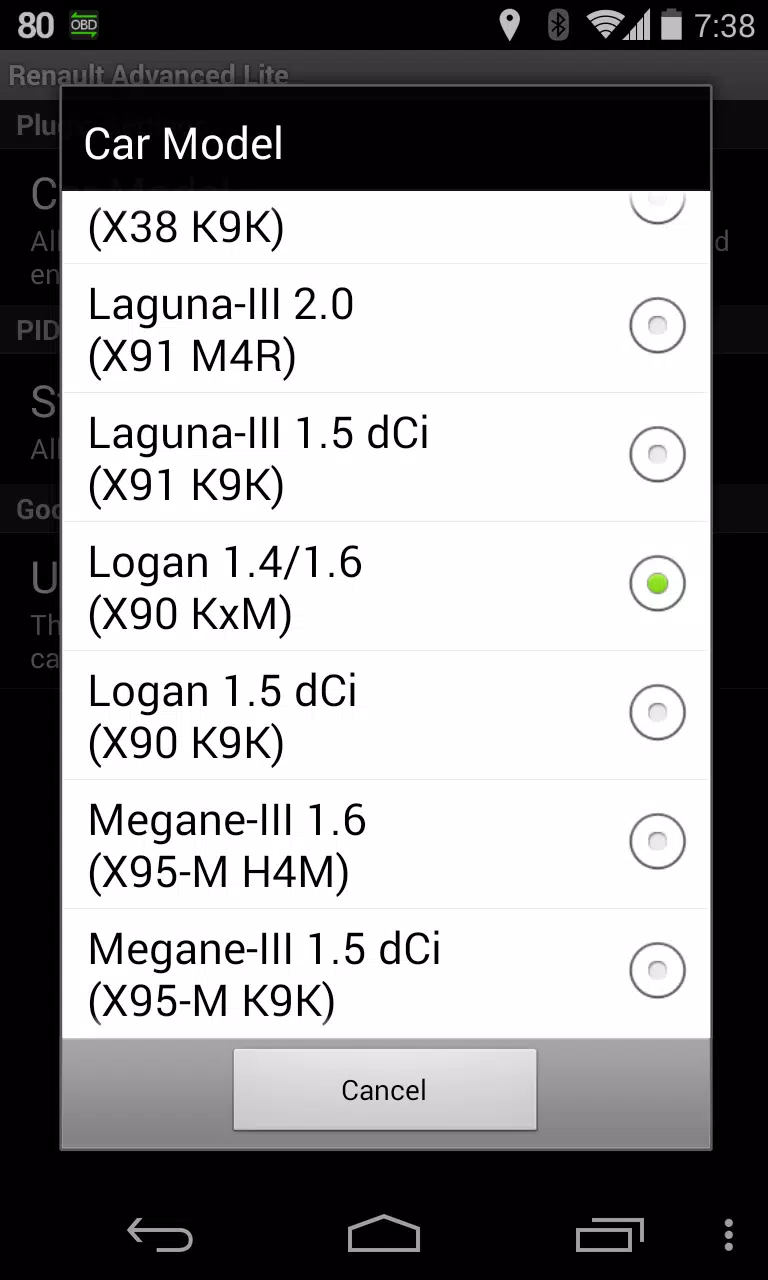
*BITTE BEACHTEN SIE*: Während andere RENAULT-Modelle/Motoren kompatibel sein könnten, wurde dieses Plugin nur für die folgenden DiagOnCan (NUR CANBUS) Modelle/Motoren verifiziert:
* Captur 1.2 (X87 H5F)
* Captur 1.5 dCi (X87 K9K)
* Clio-III 1.6 (X85 KxM)
* Clio-III 1.5 dCi (X85 K9K)
* Duster 1.6 (X79 K4M)
* Duster 1.5 dCi (X79 K9K)
* Fluence 1.6 (X38 H4M)
* Fluence 1.5 dCi (X38 K9K)
* Laguna-III 2.0 (X91 M4R)
* Laguna-III 1.5 dCi (X91 K9K)
* Logan 1.4/1.6 (X90 KxM)
* Logan 1.5 dCi (X90 K9K)
* Megane-III 1.6 (X95-M H4M)
* Megane-III 1.5 dCi (X95-M K9K)
* Sandero 1.6 (B90 KxM)
* Sandero 1.5 dCi (B90 K9K)
* Scenic-III 1.6 (X95-S H4M)
* Scenic-III 1.5 dCi (X95-S K9K)
* Symbol 1.6 (L35 KxM)
Detaillierte Informationen zu RENAULT-Motoren finden Sie unter http://en.wikipedia.org/wiki/List_of_RENAULT_engines
Advanced LT erfordert die neueste Version von Torque Pro, um zu funktionieren. Dies ist *KEINE* eigenständige App und wird *NICHT* ohne Torque Pro arbeiten.
Plugin-Installation
-------------------------
1) Nach dem Herunterladen des Plugins aus dem Google Play Store bestätigen Sie, dass es in der Liste der installierten Anwendungen Ihres Android-Geräts erscheint.
2) Starten Sie Torque Pro und tippen Sie auf das "Advanced LT"-Icon
3) Wählen Sie Ihren Motortyp und kehren Sie zum Hauptbildschirm von Torque Pro zurück
4) Navigieren Sie zu den "Einstellungen" von Torque Pro
5) Verifizieren Sie, dass das Plugin in Torque Pro aufgelistet ist, indem Sie zu "Einstellungen" > "Plugins"> "Installierte Plugins" gehen.
6) Scrollen Sie zu "Zusätzliche PIDs/Sensoren verwalten"
7) Dieser Bildschirm zeigt in der Regel keine Einträge an, es sei denn, Sie haben zuvor vordefinierte oder benutzerdefinierte PIDs hinzugefügt.
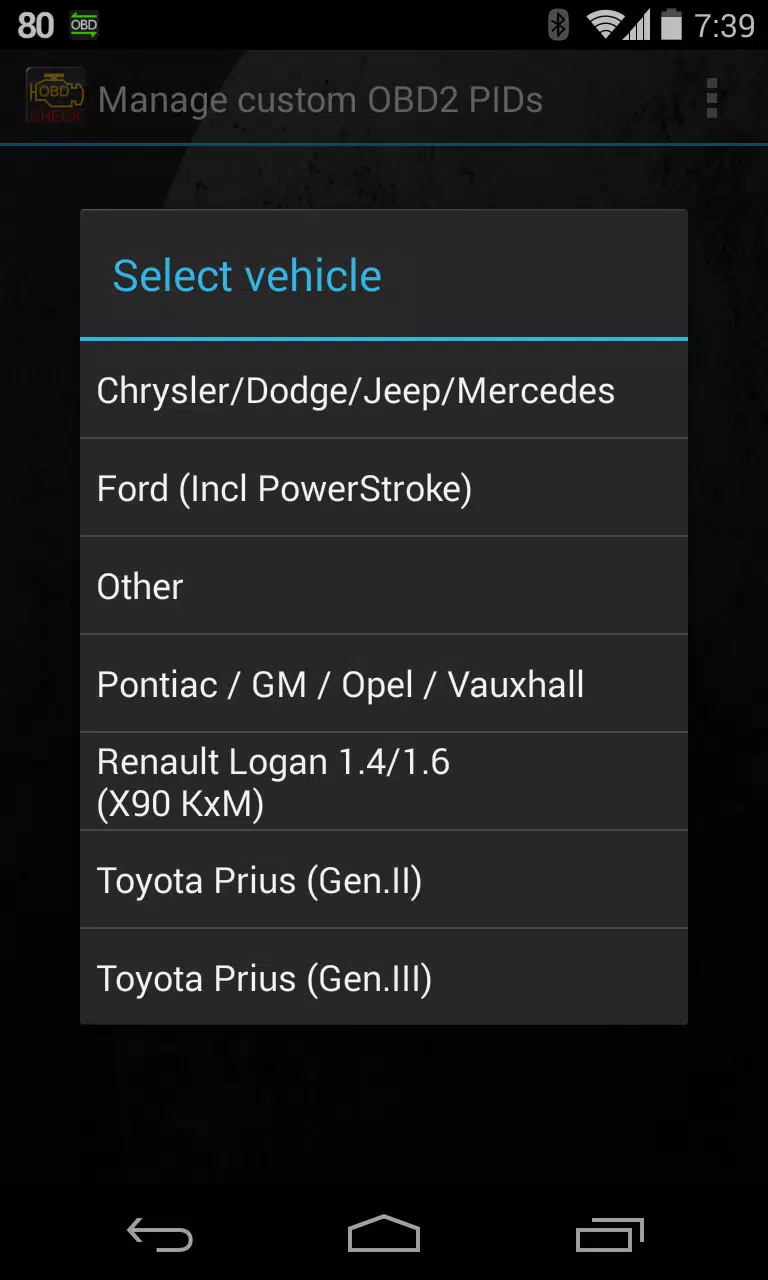
8) Wählen Sie im Menü "Vordefinierten Satz hinzufügen"
9) Mehrere RENAULT-Motortypsätze können erscheinen – stellen Sie sicher, dass Sie den korrekten auswählen.
10) Nach der Auswahl Ihres Eintrags sollte die Liste der zusätzlichen PIDs/Sensoren mit weiteren Parametern gefüllt werden.
Anzeigen hinzufügen
------------------------
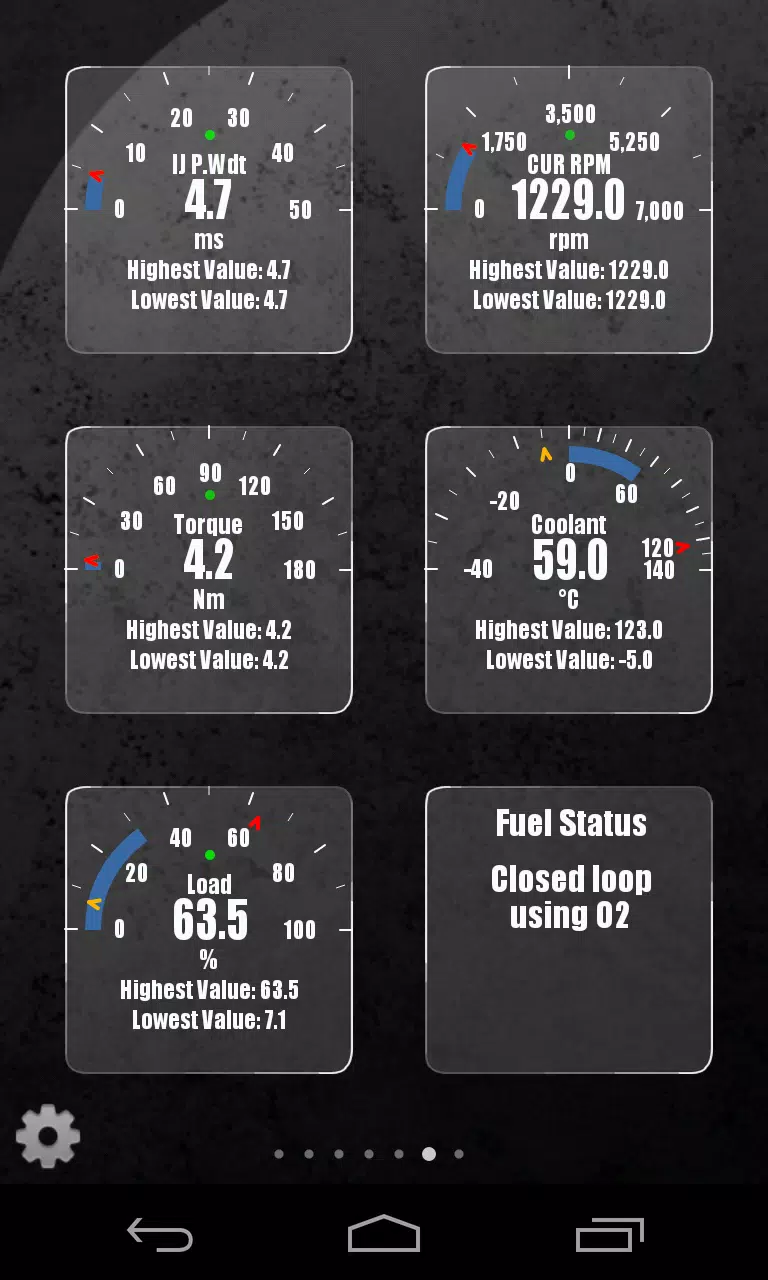
1) Sobald Sensoren hinzugefügt wurden, fahren Sie mit Echtzeit-Informationen/Dashboard fort.
2) Drücken Sie die Menütaste und wählen Sie "Anzeige hinzufügen"
3) Wählen Sie Ihr bevorzugtes Anzeigeformat (Darstellung als Zifferblatt, Balken, Grafik, digitale Anzeige, etc.)
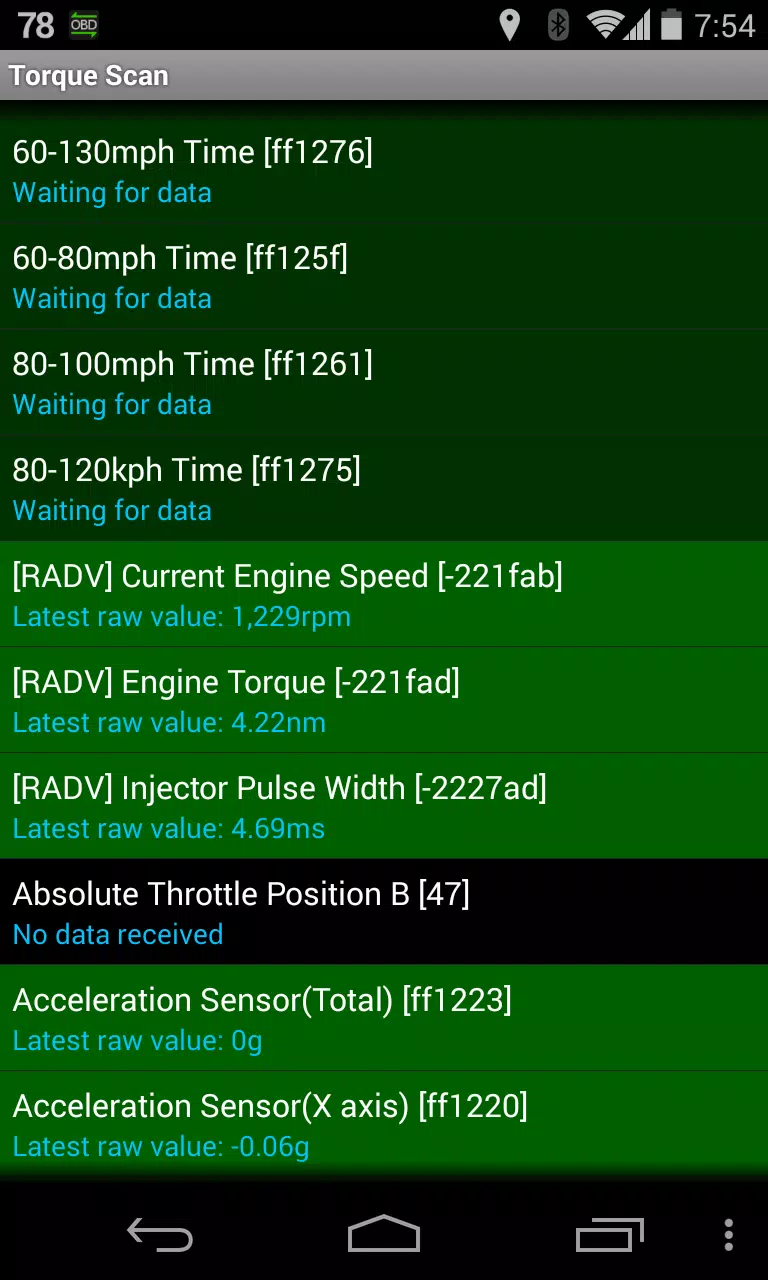
4) Wählen Sie den relevanten Sensor aus der Liste. Advanced LT-Sensoren sind mit "[RADV]" gekennzeichnet und erscheinen direkt nach den Zeit-Sensoren am Anfang der Liste.
Zukünftige Updates werden mehr Funktionen und Parameter einführen. Kommentare und Vorschläge sind stets willkommen.
Neueste Version 2.0 Updates
Zuletzt aktualisiert am 14. Dezember 2019
* Aktualisierte API26+-Handhabung für Plugins von Drittanbietern nach dem Core-Fix von Torque










-
Der erste PvE-Modus von Marvel Rivals orientiert sich an der Disney+-Serie „Marvel Zombies“
Marvel Rivals startet am 23. Oktober 2025 seine erste PvE-Erfahrung, die sich von der Marvel Zombies Disney+-Serie inspirieren lässt. „Die Stadt steht in Flammen, die Infizierten drängen vor – und es ist deine Mission, standhaft zu bleiben“, andeutet
Oct 18,2026 -
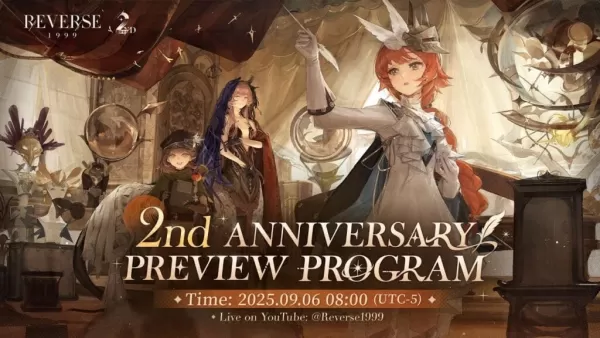 Reverse: 1999 feiert seinen zweiten Jahrestag mit „Paradise Regained“
Bluepoch Games hat einen besonderen Jubiläums-Stream für Reverse: 1999 gestartet und enthüllt die kommenden Inhalte der Version 2.8 durch charmante L2D-Chibi-Modelle der neuen Einheiten. Mit dem Titel „Paradise Regained“ feiert dieses Update das 2. J
Oct 16,2026 - ◇ Avowed-Editionen im Vergleich: Inhalt im Überblick Oct 11,2026
- ◇ Machinarium diese Woche kostenlos im Epic Games Store Oct 11,2026
- ◇ Iron Roads ist ein brettspielartiges Zugmanagement-Spiel, jetzt auf iOS verfügbar Oct 09,2026
- ◇ EA Sports FC Mobile bringt die Feiertage nach Hause mit neuen Festlichen Partien Oct 07,2026
- ◇ Außerhalb der Grenzen, oder ein Hinweis darauf, dass neun dieser Kreuzworträtsel-Antworten ihren Hinweisen entsprechen – Kreuzworträtsel-Hinweis - Try Hard Guides Oct 07,2026
- ◇ Squishmallows startet im Match-Three-Spielgenre Oct 05,2026
- ◇ Bloodlines 2 DLC abgebrochen, nach Kontroversen wird Inhalt in Basisspiel integriert Oct 05,2026
- ◇ ALLfiring Einlösecodes und ihre Verwendung (Mai 2026) Oct 04,2026
- ◇ Helldivers 2: Festival of Reckoning – Schneeballschlachten und Stratagems kommen hinzu Oct 02,2026
- ◇ Neue Charaktere für die Tower of God Spin-off-Serie enthüllt Oct 02,2026



- 1 Alle Buttons zu Fisch finden Sie hier Dec 24,2024
- 2 Drei Nächte im Blacksit Druckführer [Aprilscherz] May 12,2025
- 3 Roblox: Pizza essen, um Gigachad -Codes zu züchten (Januar 2025) Feb 25,2025
- 4 Hogwarts Mystery Character Guide - Alle Romantikoptionen erklärt Apr 07,2025
- 5 Roblox verlassene Zeichenstufenliste 2025 Feb 14,2025
- 6 Top -Piraten -Crew -Formationen: Wie ein Drache: Hawaii Mar 13,2025
- 7 Das umstrittene Hitbox-System von Marvel Rivals erregt Aufmerksamkeit Feb 11,2025
- 8 Marvel Contest of Champions Champion Cards Guide Mar 14,2025





-
Beherrschen der Kunst digitaler Werkzeuge
Insgesamt 10