
Advanced LT for RENAULT
- Auto et véhicules
- 2.0
- 829.1 KB
- by Dare Apps
- Android 4.1+
- Jan 09,2026
- Nom du paquet: com.ideeo.rnadvancedlite
Étendez les capacités de Torque Pro avec ce plugin pour surveiller des paramètres spécifiques des véhicules RENAULT.
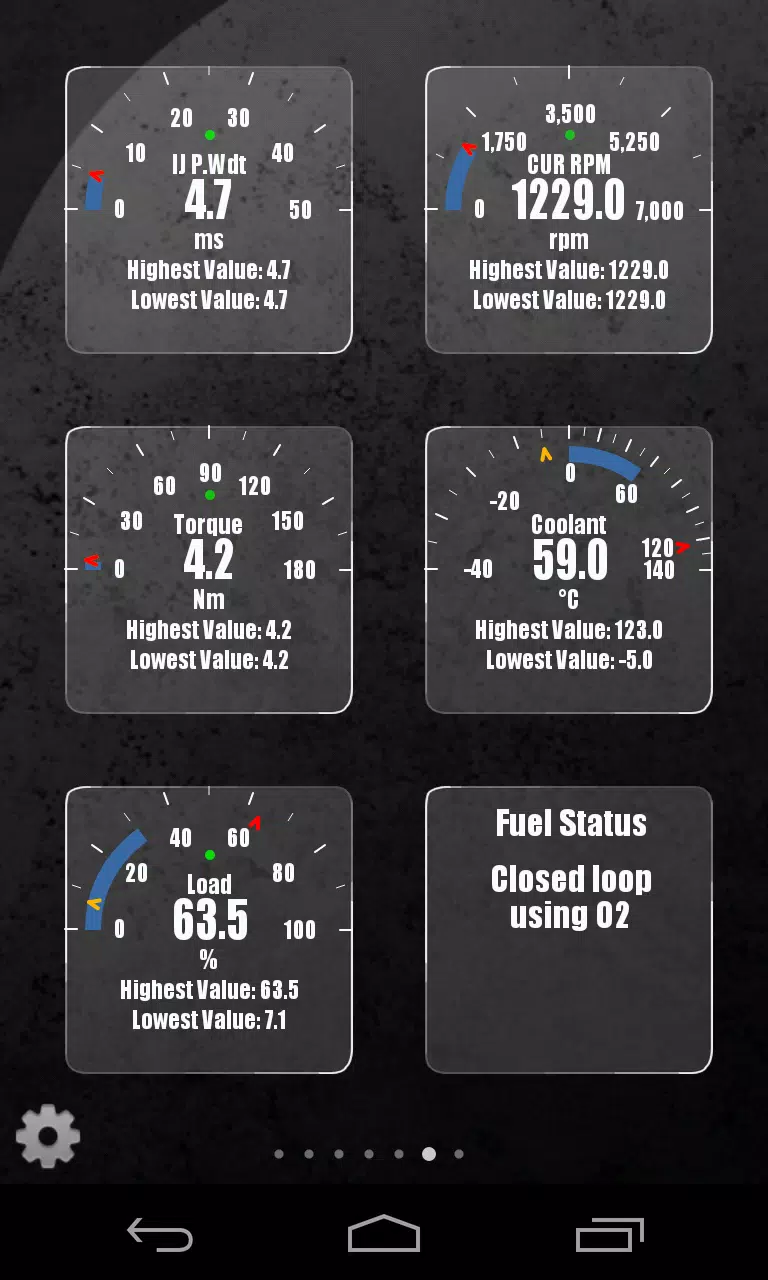
Suivez en temps réel des mesures spécialisées RENAULT, y compris des données de capteurs moteur avancées, en intégrant ce plugin avec Torque Pro.
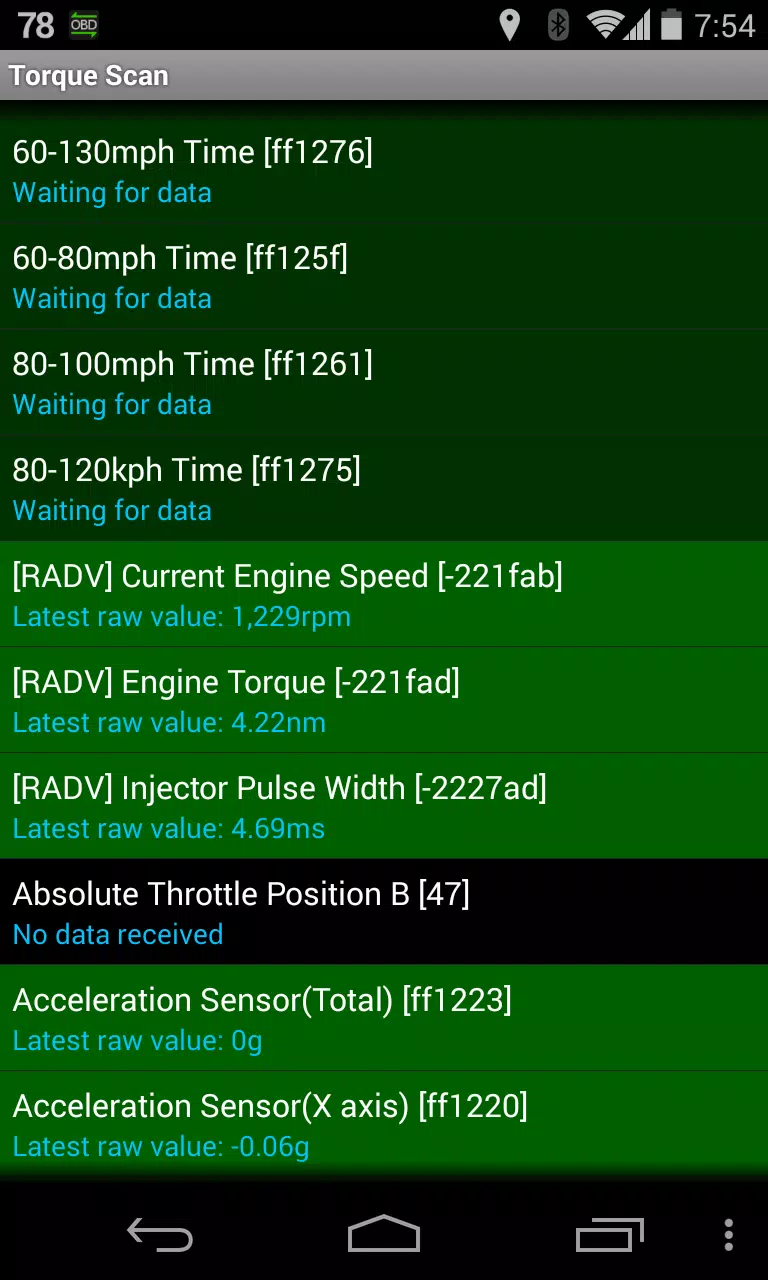
Advanced LT est un plugin pour Torque Pro qui étend la liste des PID/Capteurs avec des paramètres exclusifs des véhicules RENAULT. Testez le plugin avec des capteurs limités avant l'achat—cette version exclut les capteurs calculés comme le Cycle de Service des Injecteurs (%).
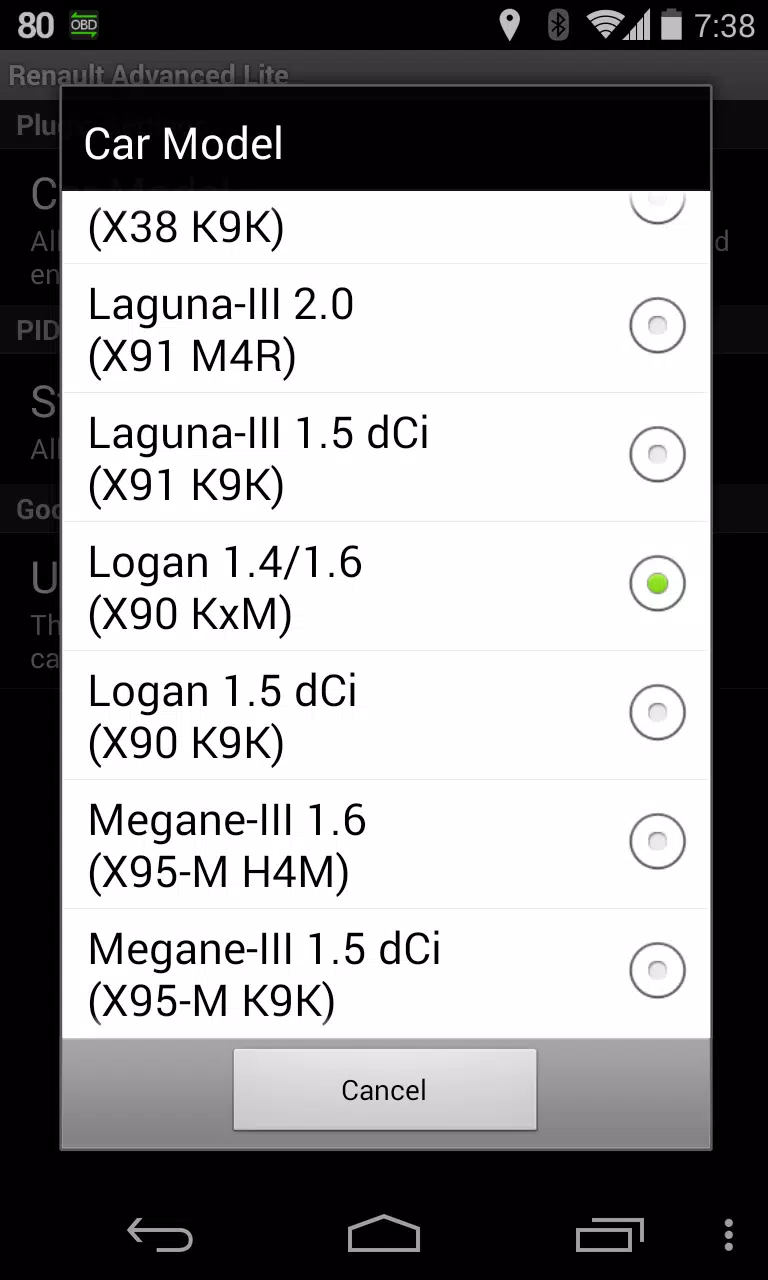
*VEUILLEZ NOTER* : Bien que d'autres modèles/moteurs RENAULT puissent être compatibles, ce plugin a été vérifié uniquement sur les modèles/moteurs DiagOnCan (CANBUS UNIQUEMENT) suivants :
* Captur 1.2 (X87 H5F)
* Captur 1.5 dCi (X87 K9K)
* Clio-III 1.6 (X85 KxM)
* Clio-III 1.5 dCi (X85 K9K)
* Duster 1.6 (X79 K4M)
* Duster 1.5 dCi (X79 K9K)
* Fluence 1.6 (X38 H4M)
* Fluence 1.5 dCi (X38 K9K)
* Laguna-III 2.0 (X91 M4R)
* Laguna-III 1.5 dCi (X91 K9K)
* Logan 1.4/1.6 (X90 KxM)
* Logan 1.5 dCi (X90 K9K)
* Megane-III 1.6 (X95-M H4M)
* Megane-III 1.5 dCi (X95-M K9K)
* Sandero 1.6 (B90 KxM)
* Sandero 1.5 dCi (B90 K9K)
* Scenic-III 1.6 (X95-S H4M)
* Scenic-III 1.5 dCi (X95-S K9K)
* Symbol 1.6 (L35 KxM)
Pour des informations détaillées sur les moteurs RENAULT, visitez http://en.wikipedia.org/wiki/List_of_RENAULT_engines
Advanced LT nécessite la version la plus récente de Torque Pro pour fonctionner. Ceci n'est *PAS* une application autonome et ne fonctionnera *PAS* sans Torque Pro.
Installation du Plugin
-------------------------
1) Après avoir téléchargé le plugin depuis Google Play, vérifiez qu'il apparaît dans la liste des applications installées de votre appareil Android.
2) Lancez Torque Pro et appuyez sur l'icône "Advanced LT"
3) Choisissez votre type de moteur et retournez à l'écran principal de Torque Pro
4) Accédez aux "Paramètres" de Torque Pro
5) Vérifiez que le plugin est listé dans Torque Pro en allant dans "Paramètres" > "Plugins"> "Plugins Installés".
6) Faites défiler jusqu'à "Gérer les PID/Capteurs supplémentaires"
7) Cet écran ne montre généralement aucune entrée sauf si vous avez précédemment ajouté des PID prédéfinis ou personnalisés.
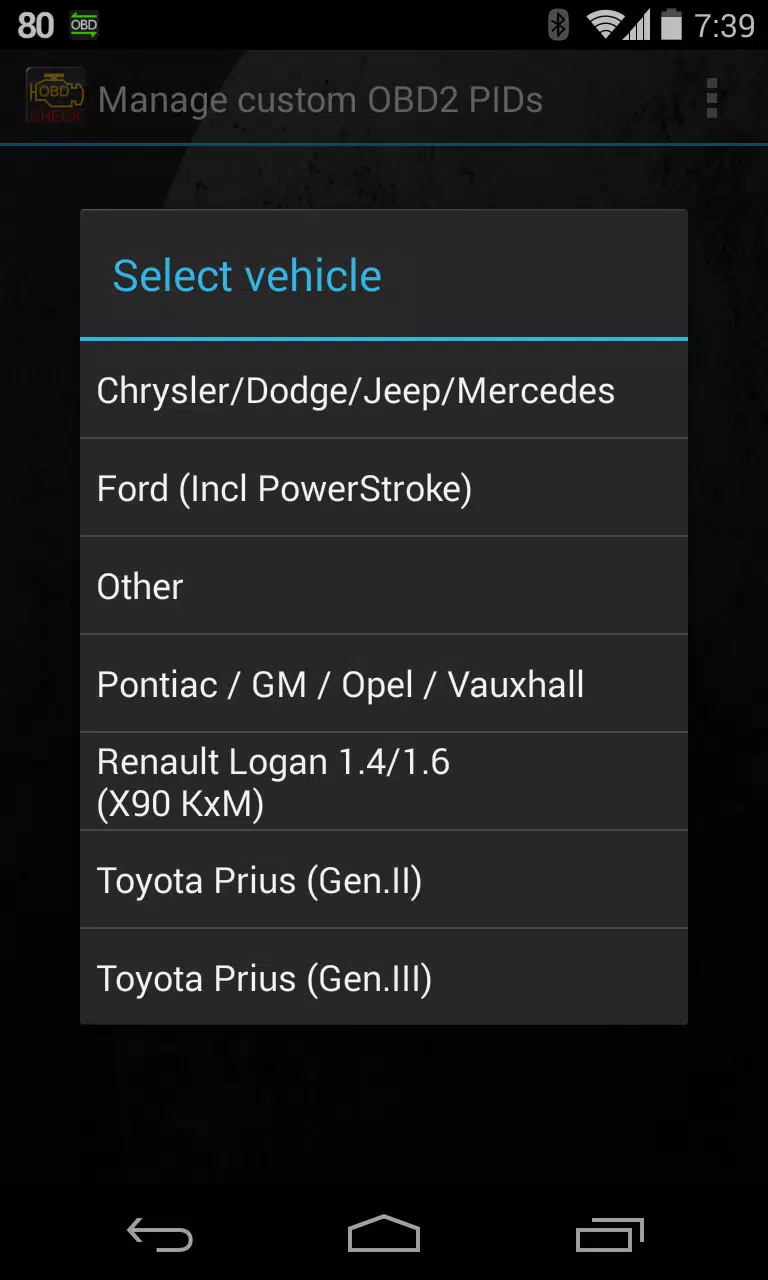
8) Depuis le menu, sélectionnez "Ajouter un ensemble prédéfini"
9) Plusieurs ensembles de types de moteur RENAULT peuvent apparaître—assurez-vous de sélectionner le bon.
10) Après avoir sélectionné votre entrée, la liste des PID/Capteurs supplémentaires devrait se remplir de paramètres additionnels.
Ajout d'Afficheges
------------------------
1) Une fois les capteurs ajoutés, passez à Informations Temps Réel/Tableau de bord.
2) Appuyez sur la touche menu et sélectionnez "Ajouter un affichage"
3) Choisissez votre format d'affichage préféré (Cadran, Barre, Graphique, Affichage Numérique, etc.)
4) Sélectionnez le capteur pertinent dans la liste. Les capteurs Advanced LT sont préfixés par "[RADV]" et apparaissent directement après les capteurs de temps en haut de la liste.
Les futures mises à jour ajouteront plus de fonctionnalités et de paramètres. Les commentaires et suggestions sont toujours les bienvenus.
Dernière Version 2.0 Mises à jour
Dernière mise à jour le 14 décembre 2019
* Mise à jour de la gestion API26+ pour les plugins tiers suite à la correction principale de Torque













-
 La boutique de dorayaki de Doraemon : Une aventure manga rétro
Doraemon Dorayaki Shop Story offre une nostalgie amusante avec le mascotte emblématique Doraemon Gérez votre propre boulangerie de dorayaki, personnalisez-la et servez des clients originaux Le dernier jeu de Kairosoft apporte son charme rétro signa
Jun 05,2026 -
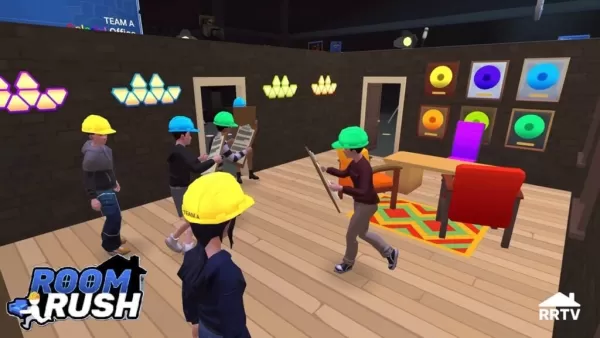 Room Rush : un jeu de fête inspiré de Dress to Impress, mais avec le design d’intérieur
Petricore, une entreprise technologique et de logiciels XR basée dans le Massachusetts, a lancé son tout dernier jeu sur Meta Horizon intitulé Room Rush—son premier monde mobile développé en partenariat avec Meta.Room Rush est comme Dress to Impress,
Jun 03,2026 - ◇ Perfect Packers vous lance le défi d’insérer un canapé entier dans une grille étroite : disponible dès maintenant Jun 02,2026
- ◇ Sierra, nouveau héros d’Overwatch, fait ses débuts le 14 avril lors de la saison 2 Jun 01,2026
- ◇ REDMAGIC 10S Pro : Accès anticipé disponible dès maintenant May 31,2026
- ◇ La bande-annonce de "Game of Thrones" révèle les créatures mythiques du Chemin des Rois May 31,2026
- ◇ Dernières nouvelles de Resident Evil Requiem : Tout ce qu'il faut savoir May 27,2026
- ◇ Citycon : où Townscaper rencontre Minecraft May 27,2026
- ◇ Capitaine Tsubasa : Dream Team fête son huitième anniversaire May 26,2026
- ◇ MachineGames teased: « We're not done with Wolfenstein yet » May 25,2026
- ◇ Gonfleur de pneus et booster sans fil économiques May 23,2026
- ◇ Débuts de Kingambit lors de l'événement Crown Clash dans Pokémon GO May 21,2026


- 1 Roblox: Mangez de la pizza pour cultiver des codes Gigachad (janvier 2025) Feb 25,2025
- 2 Tous les boutons sur Fisch peuvent être trouvés ici Dec 24,2024
- 3 Trois nuits au Blacksite Pressure Guide [April Fools] May 12,2025
- 4 Roblox Liste de niveau des caractères abandonnés 2025 Feb 14,2025
- 5 Guide de personnage mystère de Poudlard - Toutes les options de romance expliquées Apr 07,2025
- 6 Top Pirate Crew Formations: Comme un dragon: Hawaï Mar 13,2025
- 7 Le système controversé Hitbox de Marvel Rivals attire l'attention Feb 11,2025
- 8 Guide des cartes Champions Champions Marvel Mar 14,2025





-
Maître l'art des outils numériques
Un total de 10
-
Gemmes cachées: d'autres applications inattendues utiles
Un total de 10